NowDNS 下载
x86 / amd64 版
最新版本: v1.0.0
SHA256 校验码
Windows 版 nowdns-v1.0.0-windows-amd64.zip
657ffe7ec6a5898965c79950d6f063932de676a6d15d660b5193c1fb753e2d84
Linux 版 nowdns-v1.0.0-linux-amd64.zip
80cefe0c0e339ba8bbf7043e3eb213f552d3dc1d0e5dd3eddded242fb774960a
MacOS 版 nowdns-v1.0.0-darwin-amd64.zip
441dee2be0b6ea124b8ce508d063722caf11ff020196f57eb0d2ef72d03800cd
ARM 版
最新版本: v1.0.0
SHA256 校验码
Windows 版 nowdns-v1.0.0-windows-arm64.zip
cdbf7ba5ca17270d98bf5f287b52d0f18c2fdb92c4c3a38cffe94a0a560756c5
Linux 版 nowdns-v1.0.0-linux-arm64.zip
987dce5e7be068d9b0aed6cb20dbd7f894f6bb8f874b3f14626333b765762c36
MacOS 版 nowdns-v1.0.0-darwin-arm64.zip
1f9f2abff608f7ca0f37fca701e704d8a4915d237edf314a215ed9944b4cdc17
NowDNS 快速上手教程
这份教程带您从零开始完成以下事情:
- 启动 NowDNS。
- 创建管理员密码并登录。
- 用快速配置向导创建动态域名,或为 Tailscale 设备创建域名。
- 查看并应用 DNS 变更。
- 日后更新、暂停、恢复或删除记录。
不需要先了解 DNS、接口或服务器等专业词。跟着页面上的提示填写即可。
1. 先了解 NowDNS 能做什么
NowDNS 会把一个地址对应到您自己的域名上。
常见的两种用法如下:
| 您的情况 | 应选择的方式 | 示例 |
|---|---|---|
| 家里的公网 IP 会变化 | 动态域名 | 让 home.yourdomain.cn 始终指向家里的网络 |
| 想给 Tailscale 里的设备取一个好记的名字 | Tailscale 设备域名 | 让 nas.yourdomain.cn 指向 NAS |
NowDNS 会把密钥保存在您自己的电脑或服务器里。它不会要求您把密钥发给其他人。
2. 开始前准备
开始前,请准备好以下内容。
2.1 所有用户都需要
- 一台可以一直开机的 Windows、Linux 或 macOS 电脑/服务器。
- 一个您要使用的域名,例如
yourdomain.cn。 - 该域名解析服务的登录信息或解析接口密钥。
如果您的域名在时代互联,请按页面提示准备域名、域名 ID 和解析密钥。使用其他服务商时,请准备该服务商提供的解析接口信息。
2.2 只做动态域名时需要
- 一个可以查询公网 IPv4、IPv6 地址的网址。
如果您不知道该填什么,先使用向导中的默认内容即可。
2.3 只做 Tailscale 设备域名时需要
- 可以读取设备列表的 Tailscale API Key。
- 您的 Tailscale 网络名称。大多数用户可以保持向导中的默认值。
安全提醒
API Key、Secret、密码都是私密信息。不要把它们发送到聊天记录、工单、截图或公开文章中。
3. 下载与放置文件
下载与您的系统和 CPU 类型相符的发布包,解压到一个固定目录。
建议使用一个专门目录,例如:
D:\NowDNS\
或:
/opt/nowdns/
解压后,不要只移动 nowdns.exe 或 nowdns 文件。请保留整个目录中的文件。
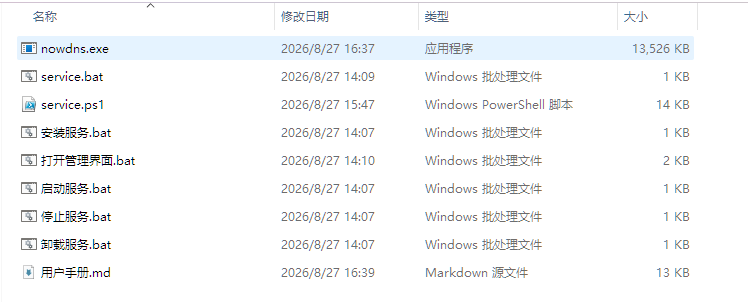
Windows 发布目录通常包含:
nowdns.exe
service.bat
service.ps1
安装服务.bat
启动服务.bat
停止服务.bat
打开控制面板.bat
config.example.yaml
用户手册.md
Linux 发布目录通常包含:
nowdns
service.sh
config.example.yaml
user-guide.md
第一次运行后,NowDNS 会在当前目录创建:
config.yaml
data/
其中 data/ 保存程序数据,后续不要随意删除。
4. 第一次启动
请选择与您使用方式相符的一种方法。
方法 A:先在前台试用
这种方法最适合第一次使用。关闭命令窗口后,程序会停止。
Windows
- 在空白处按住
Shift并点击鼠标右键。 - 选择“在此处打开 PowerShell”。
- 输入:
.\nowdns.exe
Linux 或 macOS
进入发布目录后输入:
chmod +x ./nowdns
./nowdns
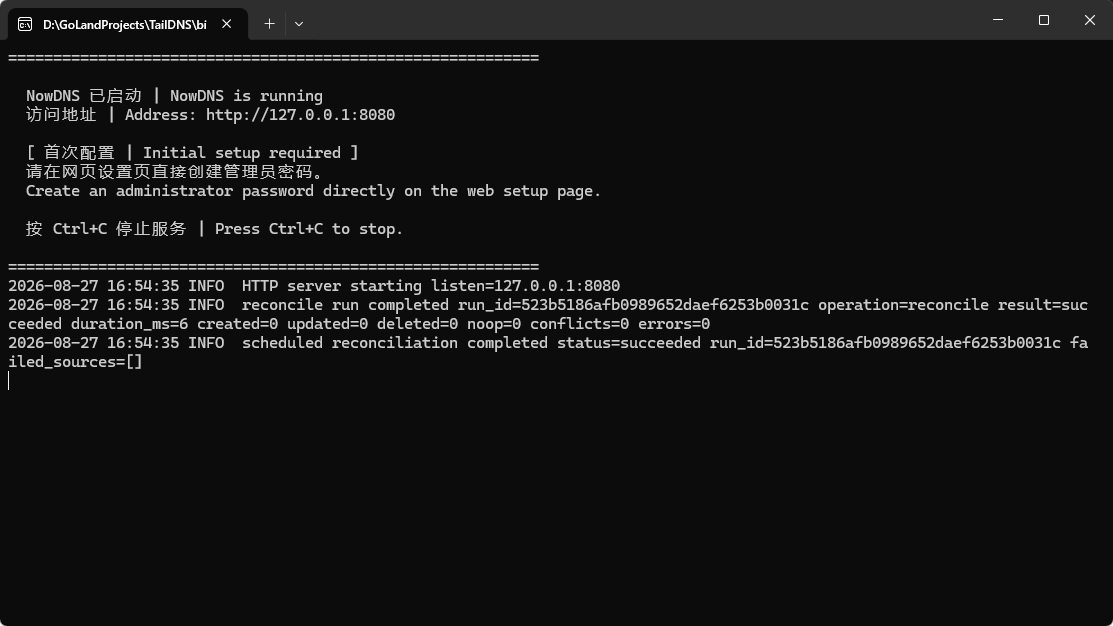
正常情况下,程序会显示访问地址,并自动打开浏览器。
默认地址是:
http://127.0.0.1:8080
如果浏览器没有自动打开,请把上面的地址复制到浏览器地址栏。
方法 B:安装为系统服务
这种方法适合准备长期使用的用户。安装后,电脑重启时 NowDNS 会自动启动。
Windows 推荐方法
- 双击
service.bat。 - Windows 询问是否允许管理员权限时,选择“是”。
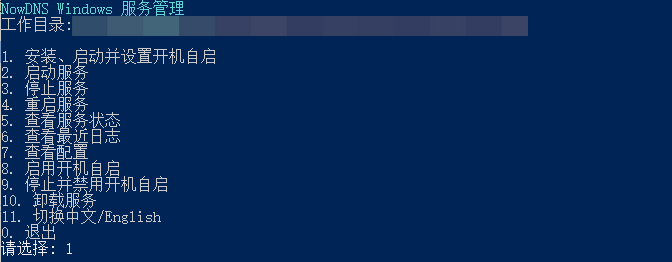
- 在菜单中输入
1。 - 等待“安装、启动并设置开机自启”完成。
- 服务端口准备好后,默认浏览器会自动打开管理页面。
也可以直接双击 install-service.bat 完成一次性安装。
Linux 推荐方法
在发布目录中输入:
chmod +x ./service.sh
sudo ./service.sh
然后在菜单中选择 1。
Linux 服务安装完成后,请在浏览器打开配置的管理地址。默认是:
http://127.0.0.1:8080
注意
Windows 安装脚本会自动打开浏览器。Linux 通常没有桌面浏览器,因此需要您自行打开地址。
5. 创建管理员密码
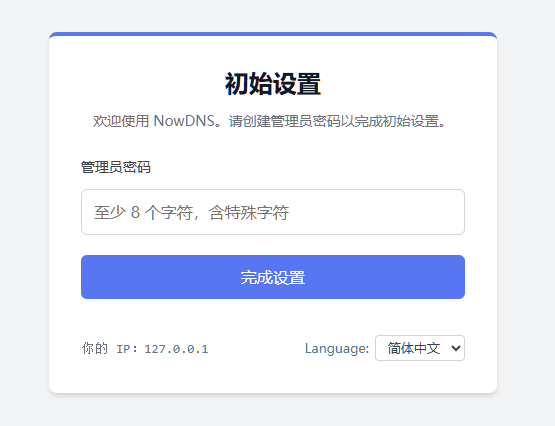
第一次打开管理页面时,会看到管理员设置页面。
- 输入一个只有您知道的管理员密码。
- 再输入一次确认密码。
- 点击“完成设置”。
- 使用刚才的密码登录。
建议密码至少 8 个字符,并且不要与其他网站重复。
登录后会进入首页。
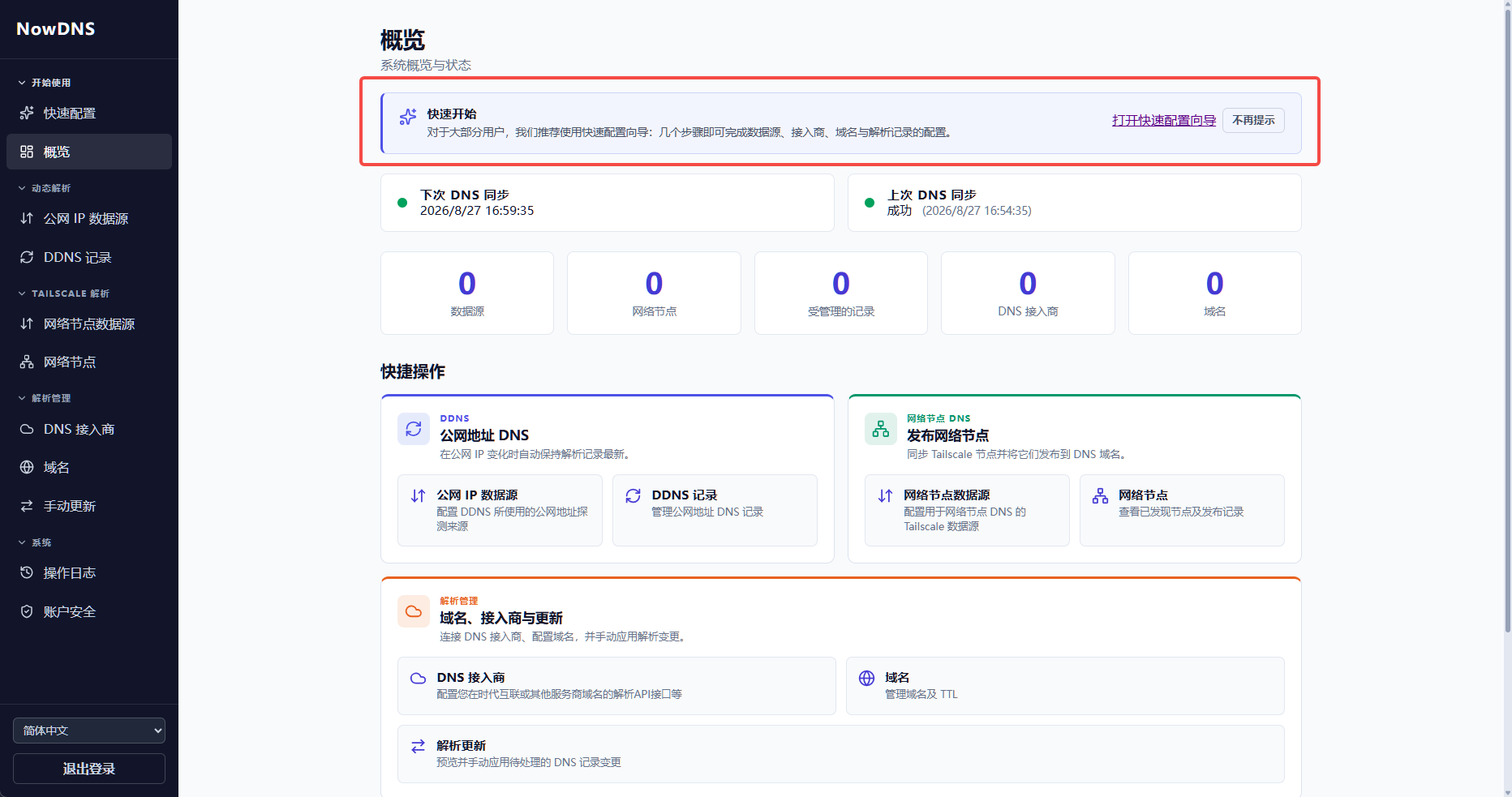
6. 首页怎么用
首页可以快速看到:
- 下一次 DNS 同步时间。
- 上一次同步是否成功。
- 已添加的数据源、设备、记录、接入商和域名数量。
- 常用入口。
第一次使用、且还没有添加接入商和域名时,首页会显示“快速开始”提示。
- 点击“打开快速配置向导”开始设置。
- 如果您已经熟悉操作,可以点击“不再提示”。
“不再提示”只记录在当前浏览器中。换一台电脑或清除浏览器的网站数据后,提示可能再次出现。
7. 最简单的方法:使用快速配置向导
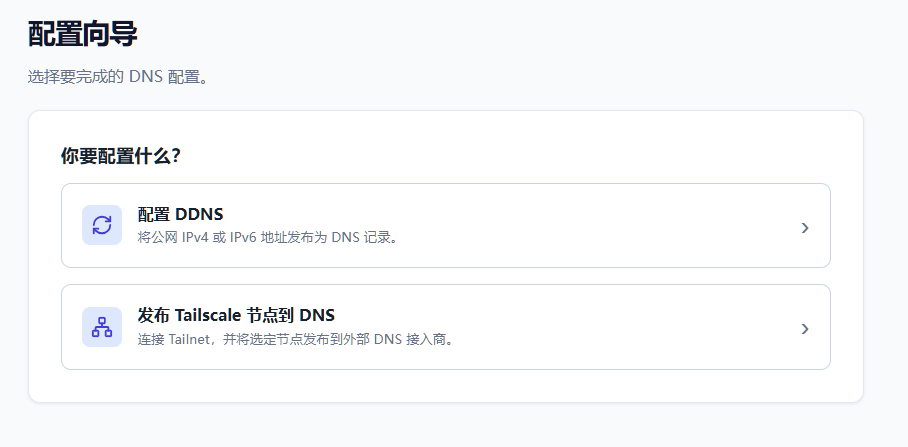
点击首页的“快速配置向导”,会看到两种方式:
- 动态域名:适合公网 IP 会变化的家庭宽带、办公室网络或小型服务器。
- Tailscale 设备域名:适合给 Tailscale 内的设备设置容易记住的域名。
请只选择一种开始。以后随时可以回来添加另一种。
8. 教程一:设置动态域名
下面以 home.yourdomain.cn 为例。
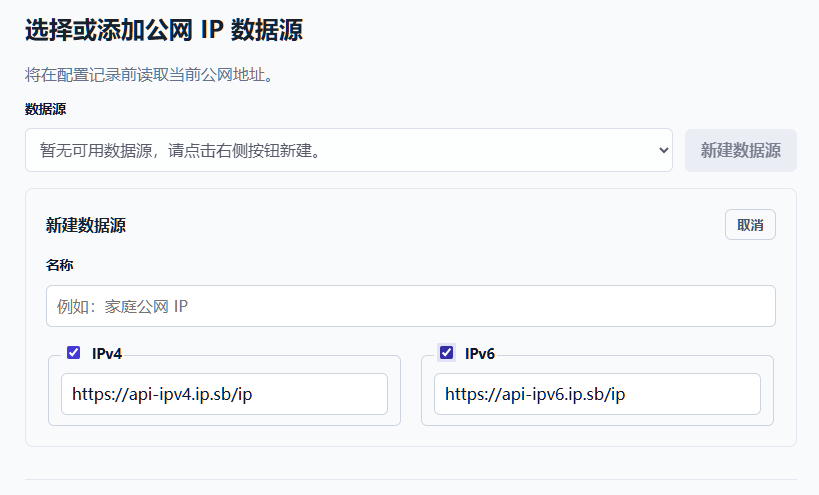
第一步:选择或新建公网 IP 数据源
页面会让您选择已有数据源,或点击“新建数据源”。
第一次使用时:
- 点击“新建数据源”。
- 填写一个容易识别的名称,例如“家庭宽带”。
- 选择要使用 IPv4、IPv6,还是两者都使用。
- 保留默认查询地址,或填写您自己的地址查询网址。
- 点击“下一步”。
IPv4、IPv6 与 A、AAAA 的关系
不需要记住复杂规则,只要记住下表即可:
| 在第一步启用的地址 | 向导会自动创建的记录 |
|---|---|
| 只启用 IPv4 | 一条 A 记录 |
| 只启用 IPv6 | 一条 AAAA 记录 |
| IPv4 和 IPv6 都启用 | 一条 A 记录和一条 AAAA 记录 |
例如您填写 home,并且同时启用了 IPv4 和 IPv6,向导会创建:
home.yourdomain.cn  A
home.yourdomain.cn  AAAA
第二步:选择或新建 DNS 接入商与域名
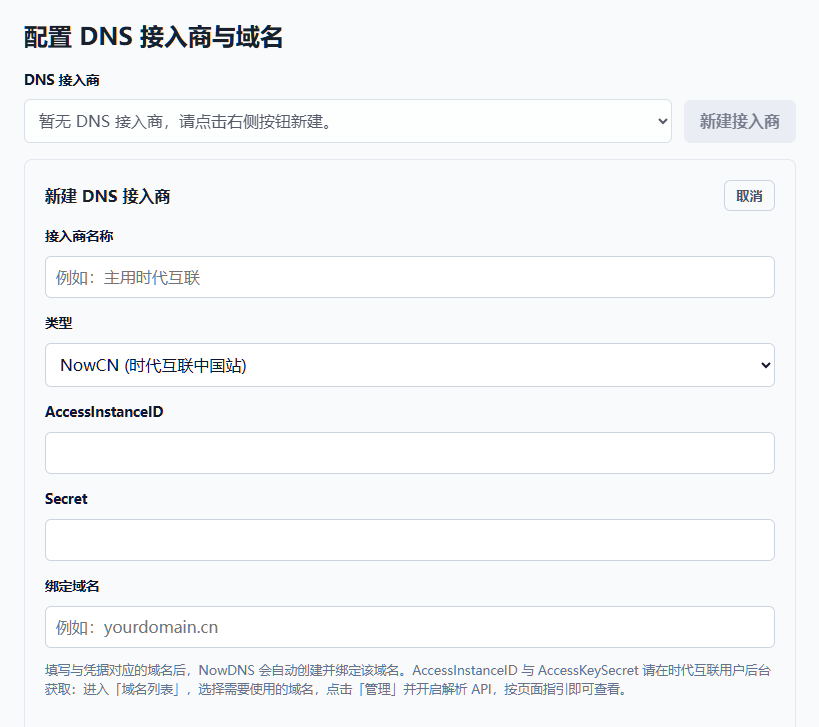
这一页用于告诉 NowDNS:您的域名在哪里管理,以及要使用哪个域名。
使用已有接入商和域名
- 在“DNS 接入商”下拉框中选择已有接入商。
- 在“域名”下拉框中选择已有域名。
- 点击“下一步”。
新建接入商
- 点击“新建接入商”。
- 选择与您实际服务相符的类型。
- 填写名称。这个名称只用于您自己识别,例如“我的域名解析”。
- 按页面字段填写密钥。
- 如果页面要求填写绑定域名,请填写完整域名,例如
yourdomain.cn。 - 点击“下一步”。
使用时代互联服务时,请选择与您购买域名的网站相符的选项,并按页面提示填写域名和解析信息。
新建域名
如果没有可选域名:
- 点击“新建域名”。
- 填写根域名,例如
yourdomain.cn。 - 默认 TTL 保持
600即可。 - 点击“下一步”。
不要这样填写
这里应填写
yourdomain.cn,不要填写home.yourdomain.cn。home这类前缀会在下一步填写。
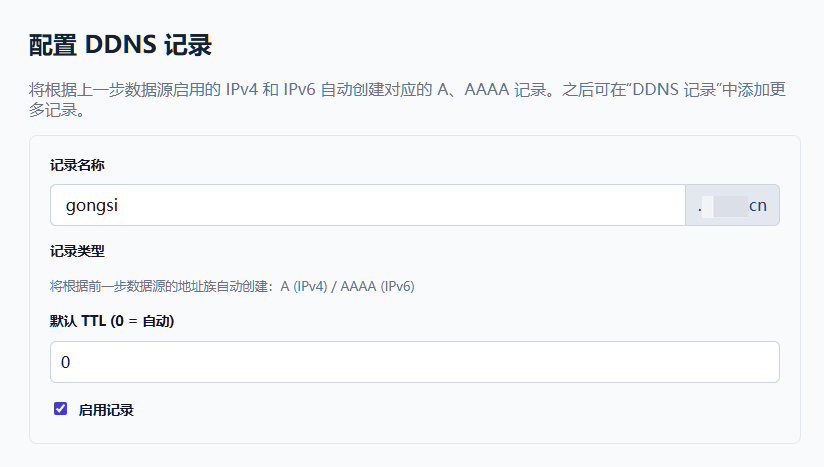
第三步:填写记录名称
- 在“记录名称”中填写前缀,例如
home。 - 右侧会显示完整名称,例如
.yourdomain.cn。 - 页面会显示将要自动创建的记录类型。
- TTL 保持
0即可,表示使用域名的默认值。 - 保持“启用记录”已勾选。
- 点击“保存配置”。
向导不会再让您手动选择 A 或 AAAA。它会根据第一步的 IPv4/IPv6 选择自动创建正确的记录。
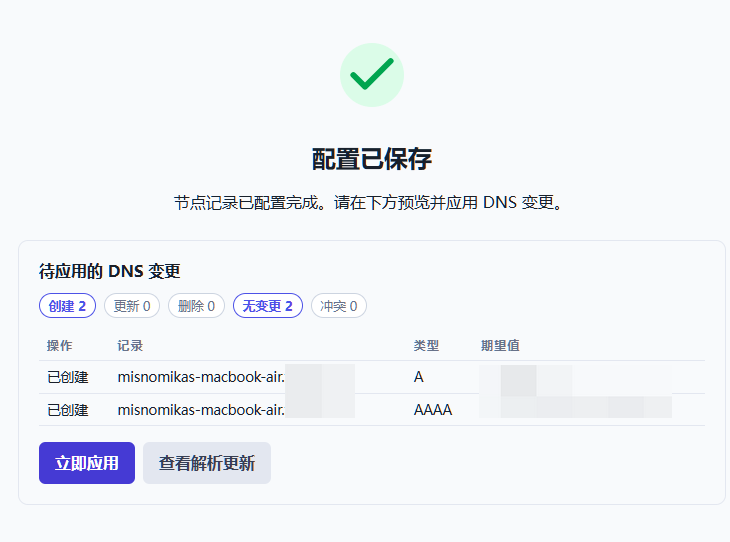
第四步:查看并应用变更
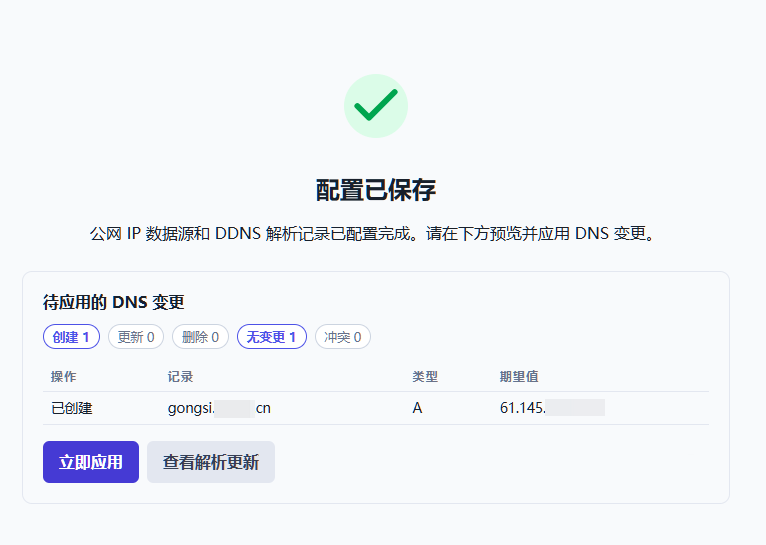
保存后,向导会生成 DNS 变更预览。
- 检查记录名称、类型和地址是否正确。
- 没有问题时,点击“立即应用”。
- 看到成功状态后,动态域名就完成了。
9. 教程二:给 Tailscale 设备设置域名
下面以 NAS 为例。
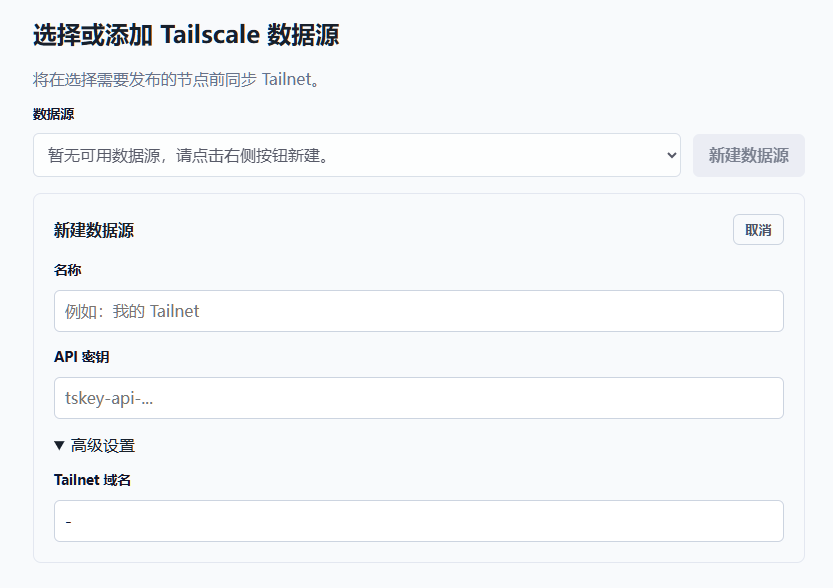
第一步:选择或新建 Tailscale 数据源
- 选择已有数据源,或点击“新建数据源”。
- 填写一个名称,例如“我的 Tailscale 网络”。
- 填写 Tailscale API Key。
- 大多数用户可以保留默认网络名称。
- 点击“下一步”。
NowDNS 会读取设备列表。读取成功后,下一步会显示可用设备。
第二步:选择接入商和域名
这一步与动态域名相同:选择或新建 DNS 接入商,再选择或新建域名。
请再次确认:这里填写的是根域名,例如 yourdomain.cn。
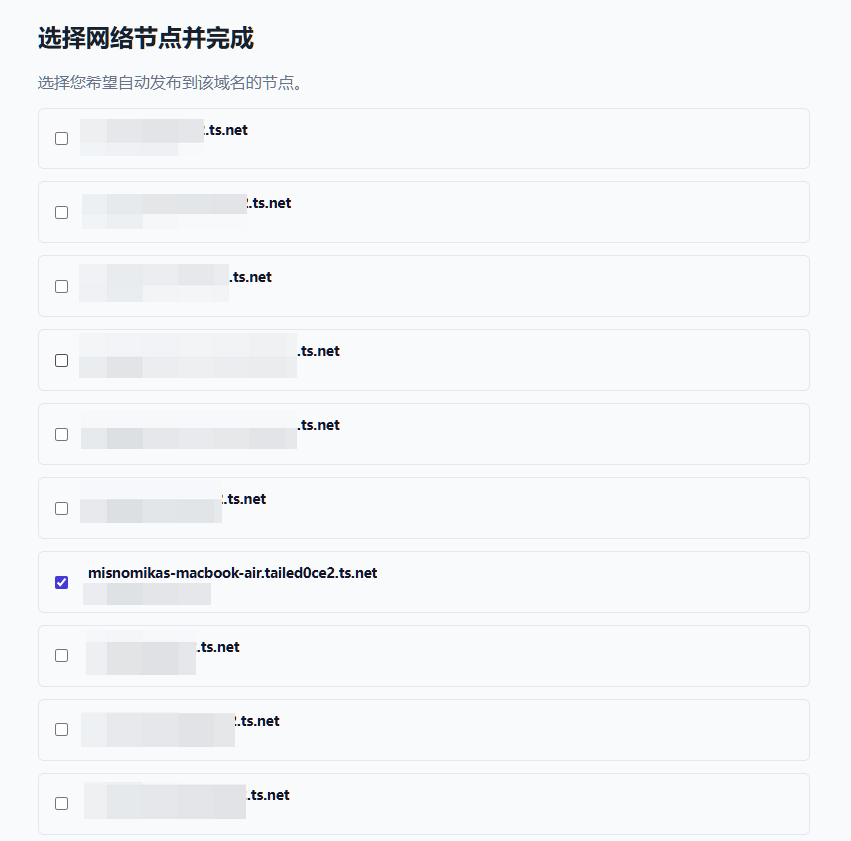
第三步:选择设备
- 勾选想要发布的设备。
- 点击“保存配置”。
- 查看向导生成的 DNS 变更。
- 确认无误后点击“立即应用”。
NowDNS 会为您选择的设备创建对应记录。以后设备地址变化时,NowDNS 会按计划检查并更新。
10. 不使用向导时,如何手动设置
熟悉后,您可以在左侧菜单中逐项操作。
推荐顺序如下:
- 数据源:添加公网 IP 数据源或 Tailscale 数据源。
- DNS 接入商:添加域名解析服务信息。
- 域名:添加要管理的根域名。
- DDNS 记录 或 节点:创建具体记录。
- DNS 同步:预览并应用变更。
这个顺序很重要:没有数据源、接入商或域名时,后面的页面会提示您先完成前面的内容。
11. DDNS 记录页面详细说明
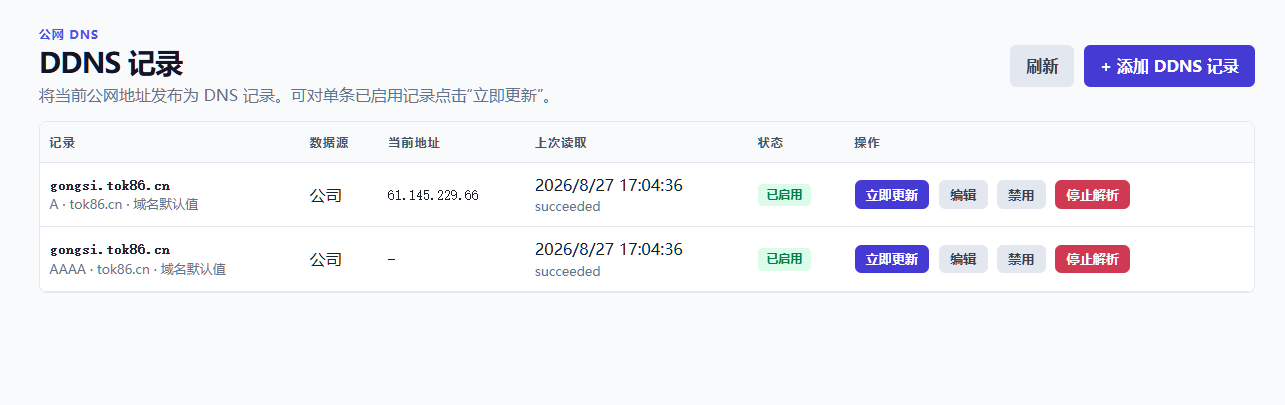
打开“DDNS 记录”页面后,每一行代表一条动态域名记录。
页面会显示:
| 内容 | 含义 |
|---|---|
| 记录 | 您设置的完整域名和类型 |
| 数据源 | 这条记录使用哪个公网 IP 数据源 |
| 当前地址 | 最近一次读取到的公网地址 |
| 上次读取 | 最近一次读取公网地址的时间和结果 |
| 状态 | 是否正在使用、是否停止解析、是否有冲突 |
| 操作 | 对这一条记录可执行的操作 |
11.1 立即更新一条 DDNS 记录
对已启用的记录,点击“立即更新”。
NowDNS 会按以下顺序处理:
- 读取这条记录对应数据源的最新公网地址。
- 只检查这条记录需要的 DNS 变更。
- 直接创建或更新这条记录。
它不会顺手应用其他 DDNS 记录、设备记录或 DNS 同步页面中等待处理的变更。
如果页面显示冲突,请先检查是否有其他工具或其他记录占用了相同的名称和类型。
什么时候用“立即更新”
- 刚完成设置,想立刻生效。
- 知道公网地址已经变化,不想等待下一次自动检查。
- 只想更新其中一条记录。
11.2 编辑
点击“编辑”可以修改记录名称、记录类型、TTL 和启用状态。
数据源和所属域名不能在编辑时直接修改。需要换数据源或域名时,请新建一条记录,再停止旧记录的解析。
11.3 启用和禁用
- 禁用:保留配置和当前 DNS 记录,不再自动更新。
- 启用:恢复自动更新。
11.4 停止解析、恢复解析与立即删除
| 操作 | 会发生什么 |
|---|---|
| 停止解析 | 不再更新该名称;现有记录进入保护等待期 |
| 恢复解析 | 取消停止状态,重新允许更新 |
| 立即删除 | 跳过等待期,直接删除服务商上的对应记录 |
| 删除配置 | 删除 NowDNS 中的设置;需要先停止解析并清理对应记录 |
如果只是暂时不用,建议选择“停止解析”,不要直接删除配置。
12. DNS 同步页面详细说明
大多数设置变更会先出现在“DNS 同步”页面。
这能让您先看清楚将要发生什么,再决定是否应用。
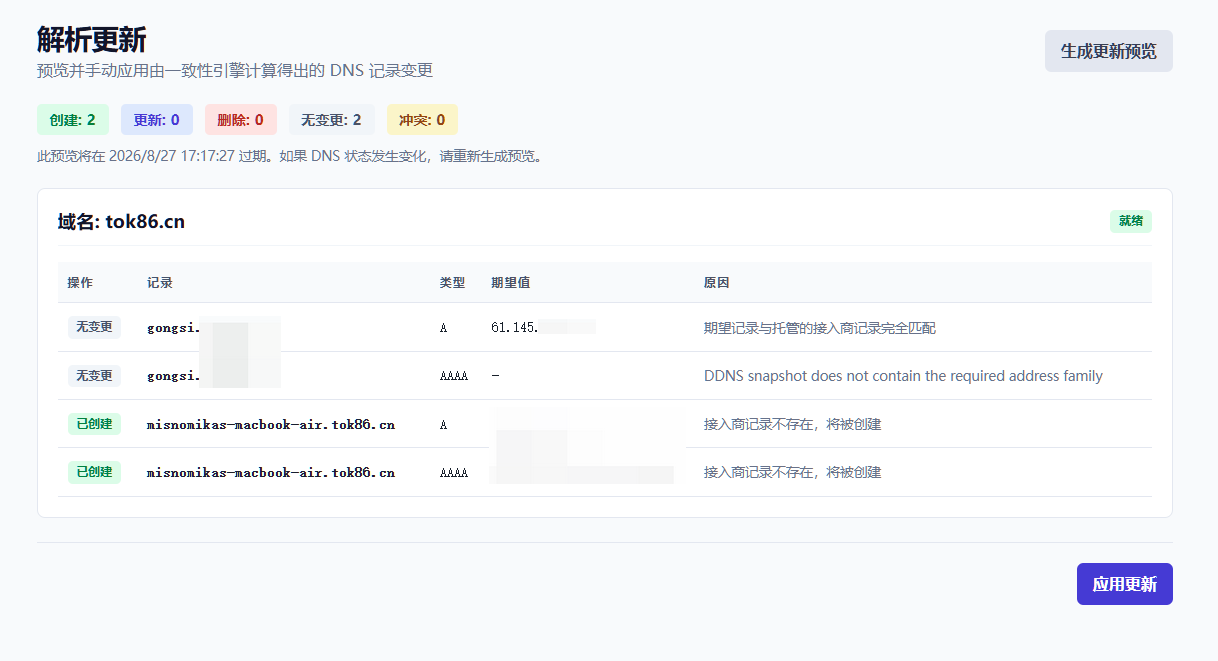
12.1 生成预览
- 打开“DNS 同步”。
- 点击页面顶部的“生成预览”。
- 等待列表加载完成。
预览中常见的状态:
| 状态 | 含义 |
|---|---|
| 创建 | 将新增一条记录 |
| 更新 | 将把已有记录改成新地址或新设置 |
| 删除 | 将删除不再需要的记录 |
| 无变化 | 记录已经正确,不需要处理 |
| 冲突 | 同名记录被其他设置占用,需要先处理 |
12.2 应用预览
预览生成后:
- 从上到下检查每个域名卡片。
- 特别确认记录名称、类型和目标地址。
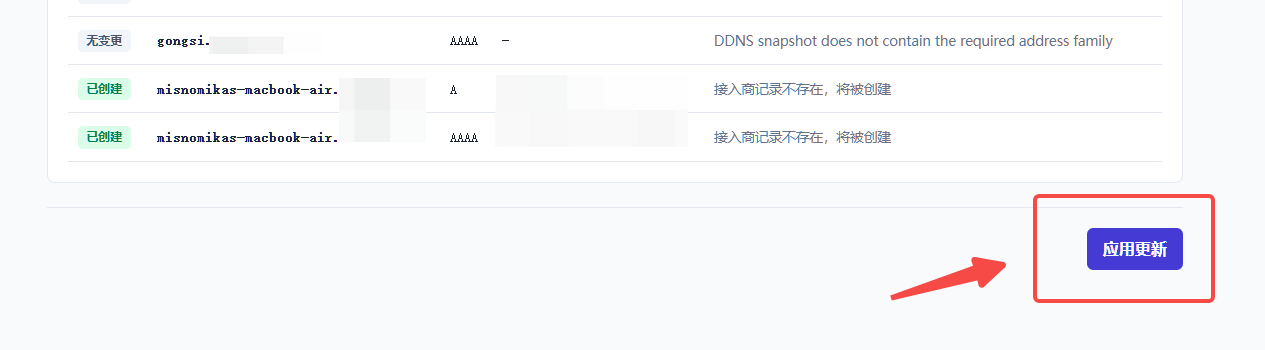
- 滚动到页面底部。
- 点击底部的“应用更新”。
- 如页面要求再次确认删除操作,请认真确认后继续。
顶部保留“生成预览”按钮,方便您随时重新生成最新预览;真正的“应用更新”按钮在预览列表底部,便于先完整阅读再操作。
12.3 遇到冲突怎么办
如果看到“冲突”:
- 不要反复点击“应用更新”。
- 查看冲突记录的名称和类型。
- 检查该记录是否被其他设置、其他程序或手工解析占用。
- 处理冲突后,重新点击“生成预览”。
13. 自动更新什么时候发生
NowDNS 默认每 5 分钟检查一次已启用的数据源。
检查成功后:
- 公网地址变化时,DDNS 记录会按设置更新。
- Tailscale 设备信息变化时,相关记录会按设置更新。
- 暂停的接入商、域名或记录不会进行 DNS 操作。
如果不想等待:
- DDNS 记录:在该条记录上点击“立即更新”。
- 数据源:在“数据源”页面手动同步。
- 其他 DNS 变更:在“DNS 同步”页面生成预览并应用。
14. 安全删除保护是什么
为了避免网络临时问题导致记录被误删,NowDNS 不会马上删除不再需要的记录。
默认流程是:
- 记录先被标记为“等待清除”。
- 等待保护期,默认是 168 小时,也就是 7 天。
- 后续检查仍然确认不需要时,才会删除。
数据源读取失败不会推进删除流程。
如果您确认要立刻删除,可以在已停止解析的记录上使用“立即删除”。这项操作无法撤销,请谨慎使用。
15. 日常查看和维护
首页
查看服务是否正常、下一次检查时间和已配置项目数量。
数据源
查看公网地址或设备是否读取成功。读取失败时,先检查数据源设置和网络连接。
DNS 接入商
查看接入商是否启用。暂停接入商后,NowDNS 不会对其域名进行 DNS 操作。
域名
查看域名是否启用、默认 TTL,以及由 NowDNS 管理的记录状态。
DDNS 记录
需要立刻更新单条动态域名时,点击“立即更新”。
审计记录
查看设置和 DNS 操作的大致时间与结果。出现问题时,先查看这里和相关页面的错误提示。
16. 备份:请一定保留这三项
如果您已经正式使用 NowDNS,请定期备份:
data/nowdns.db
data/credential.key
config.yaml
它们的作用如下:
| 文件 | 用途 |
|---|---|
data/nowdns.db |
保存设置、记录和操作历史 |
data/credential.key |
用于读取已保存的密钥 |
config.yaml |
保存监听地址、日志和检查间隔等设置 |
如果缺少 credential.key,已经保存的 Tailscale 密钥和 DNS 解析密钥无法恢复。
备份建议
先停止 NowDNS,再复制这三个文件。不要把包含密钥的备份公开上传。
17. 常用设置
大多数用户不需要修改 config.yaml。
如果确实需要调整,请先停止程序或服务,再编辑文件,保存后重新启动。
常见内容如下:
server:
  listen: 127.0.0.1:8080
  open_browser: true

scheduler:
  interval: 5m

safe_delete:
  grace_period: 168h
简单说明:
| 设置 | 含义 | 建议 |
|---|---|---|
listen |
管理页面访问地址 | 首次使用保持默认 |
open_browser |
启动时是否自动打开浏览器 | 保持 true |
interval |
自动检查间隔 | 保持 5m |
grace_period |
删除前的保护等待时间 | 保持 168h |
不要直接暴露管理页面
默认地址只允许本机访问。若需要从其他设备访问,请先完成管理员设置,并使用 HTTPS 和访问限制保护页面。不了解这些设置时,建议先保持默认。
18. Windows 服务管理
在 Windows 发布目录中,推荐使用 service.bat。
| 您要做什么 | 操作 |
|---|---|
| 安装并开机自启 | 双击 service.bat,选 1;或双击 安装服务.bat |
| 启动 | 双击 启动服务.bat |
| 停止 | 双击 停止服务.bat |
| 卸载 | 双击 卸载服务.bat |
| 打开管理页面 | 双击 打开控制面板.bat |
| 查看日志或配置 | 双击 service.bat,在菜单中选择对应项目 |
安装服务后,NowDNS 会等待服务端口就绪并自动打开管理页面。
19. Linux 服务管理
在 Linux 发布目录中:
chmod +x ./service.sh
sudo ./service.sh
在菜单中选择对应操作:
| 选项 | 含义 |
|---|---|
| 1 | 安装并设置开机自启 |
| 2 | 启动服务 |
| 3 | 停止服务 |
| 4 | 重启服务 |
| 5 | 查看状态 |
| 6 | 查看最近日志 |
| 10 | 卸载服务 |
如果服务器没有图形界面,请从您自己的电脑浏览器访问服务器的管理地址。首次设置时,建议先通过安全的内部网络访问。
20. 常见问题
浏览器没有自动打开
请手动打开:
http://127.0.0.1:8080
如果您修改过 config.yaml 中的 listen,请使用修改后的地址。
Windows 服务安装后,也可以双击 open-ui.bat。
登录后又回到登录页
请确认您使用的访问方式与安全设置一致。
- 本机直接打开
http://127.0.0.1:8080时,通常不需要额外设置。 - 通过 HTTPS 网页转发服务访问时,需要正确开启 Secure Cookie。
不确定时,先改回本机默认访问方式确认能否正常登录。
DDNS 记录没有更新
按顺序检查:
- 该记录是否处于“已启用”状态。
- 该记录的数据源是否启用。
- 在 DDNS 记录页面点击“立即更新”。
- 查看“当前地址”和“上次读取”是否显示成功。
- 如果仍失败,查看页面错误详情或“审计记录”。
域名没有解析到新地址
如果您刚完成向导,请先到“DNS 同步”页面:
- 点击“生成预览”。
- 确认列表中有您的记录。
- 滚动到页面底部,点击“应用更新”。
使用“立即更新”时,NowDNS 会直接处理该条已启用的 DDNS 记录;其他类型的变更仍需要通过 DNS 同步页面应用。
页面显示冲突
这通常表示同一个名称和类型已被其他记录或其他工具使用。
请检查服务商侧是否已有同名记录,也检查 NowDNS 中是否存在重复设置。处理后重新生成预览或再次点击“立即更新”。
忘记管理员密码
不要直接删除数据库。请先备份 data/nowdns.db、data/credential.key 和 config.yaml,再联系维护人员处理。
21. 操作前快速检查表
第一次真正应用 DNS 变更前,请确认:
- 管理页面能正常登录。
- 数据源读取成功。
- DNS 接入商和域名均已启用。
- 记录名称正确,例如
home.yourdomain.cn。 - DNS 预览中的地址正确。
- 没有不认识的删除操作。
- 已备份
data/nowdns.db、data/credential.key和config.yaml。
完成以上检查后,就可以放心点击“应用更新”或对单条 DDNS 记录点击“立即更新”。