# AutoSSL Web 管理面板 — 用户手册
本文档面向 AutoSSL 自动化 SSL 证书申请与部署工具的 Web 可视化管理面板。 命令行(CLI)模式请参考同目录下的
usage.md或https://help.now.cn/ssl/autossl/下的帮助文档;本文已windows为例linux操作类似。
1. 快速上手
1.1 启动 Web 服务
| 操作系统 | 启动方式 |
|---|---|
| Windows | 双击运行目录内的 start.bat |
| Linux/macOS | ./autossl server(默认端口 :8080)可修改启动配置文件修改端口 |
启动后,黑窗口会打印运行日志和 Web 管理面板的访问地址(默认 http://127.0.0.1:8080/),使用浏览器打开即可。
示例截图:
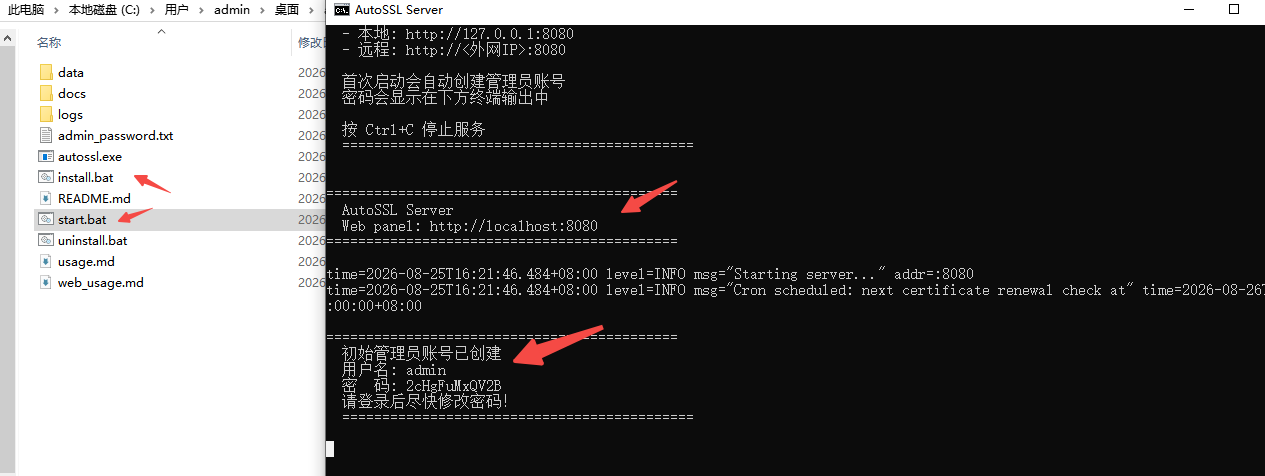 点击install.bat注册系统服务->点击start.bat启动autossl web服务,查看登录地址及用户名和密码。
-> linux下可以执行install.sh
点击install.bat注册系统服务->点击start.bat启动autossl web服务,查看登录地址及用户名和密码。
-> linux下可以执行install.sh
1.2 首次登录
首次启动时,程序会创建初始管理员账号,并将凭据写入 admin_password.txt:
用户名: admin
密  码: <随机生成>
请登录后尽快修改密码!(系统设置 → 修改密码)
1.3 默认数据目录
所有数据(账号密钥、证书、配置)均默认保存在程序目录下的 data/ 文件夹内(Linux 服务默认 /opt/autossl/data)。请定期备份,并妥善保管。
2. 登录与界面布局
2.1 登录页
打开 http://127.0.0.1:8080/ 后会自动跳转到登录页 /login:
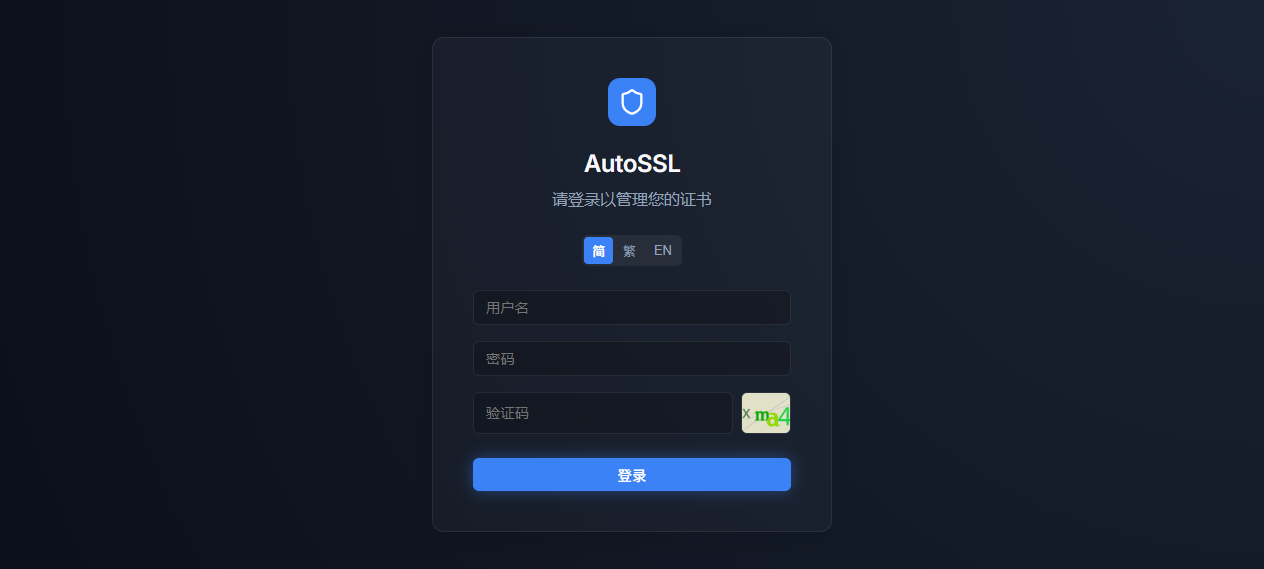
页面元素:
| 元素 | 说明 |
|---|---|
| 用户名 | 默认 admin |
| 密码 | 初始密码见 admin_password.txt,登录后请修改 |
| 验证码 | 4 位字母+数字图形验证码,点击图片可刷新 |
| 语言切换 | 「简」「繁」「EN」三个按钮,实时切换界面语言 |
| 登录按钮 | 提交登录 |
验证码输入错误或过期后,刷新页面或点击验证码图片即可获取新的。
3. 控制台
路径:侧边栏 → 控制台
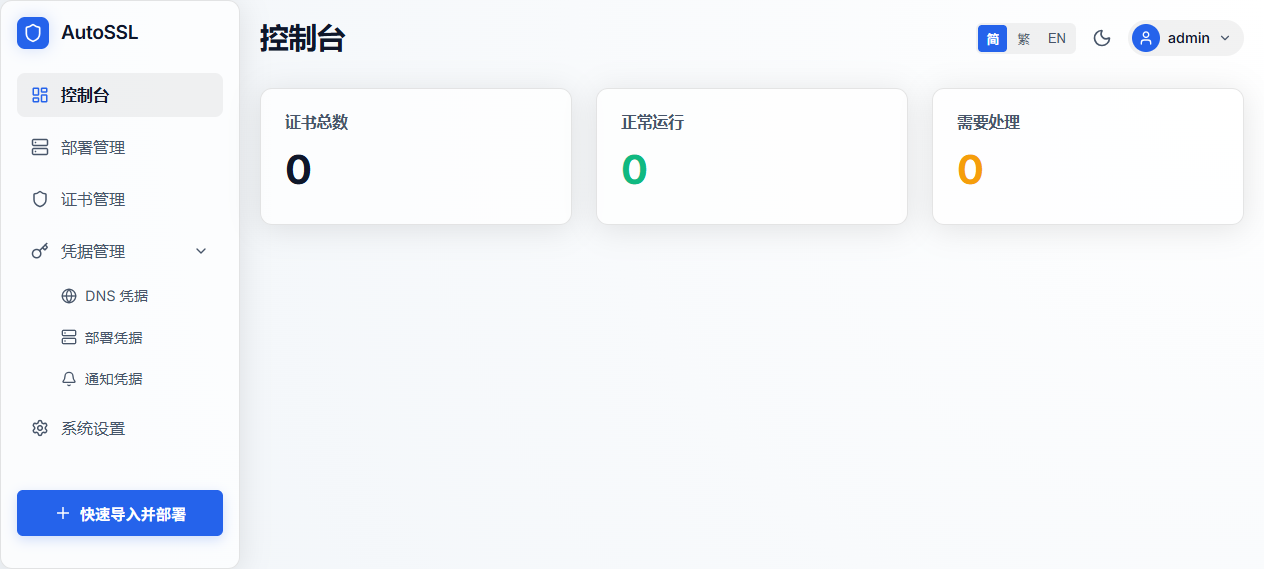
页面提供三个核心统计指标卡片:
| 指标 | 含义 |
|---|---|
| 证书总数 | 系统中已添加的全部证书数量(包括已过期、即将过期、正常) |
| 正常运行 | 当前剩余有效期 > 30 天的证书数量 |
| 需要处理 | 已过期 + 即将过期(≤ 30 天)的证书数量(橙色高亮) |
提示:当「需要处理」> 0 时,建议尽快排查并触发续签(部署管理中对应流程可手动运行)。
4. 证书管理
路径:侧边栏 → 证书管理
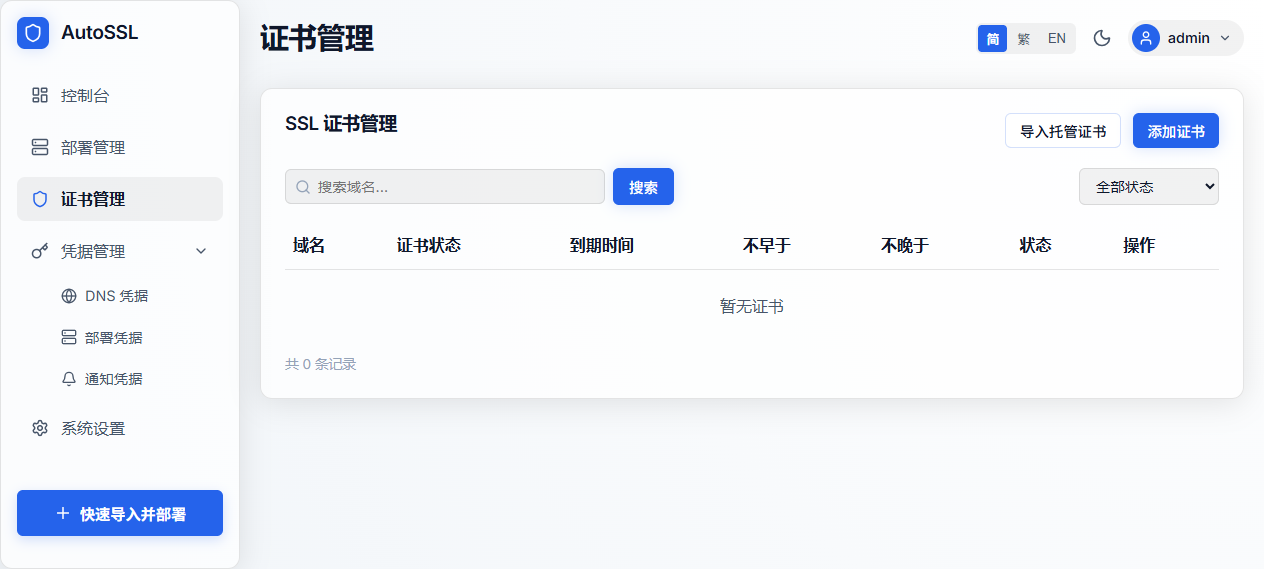
4.1 添加证书
点击 「添加证书」 弹出对话框:
┌───────────────────────────────┐
│ 添加证书                      │
├───────────────────────────────┤
│ 域名 Token                    │
│ (需填入时代互联后台生成的证书 Token)    │
│ ┌─────────────────────────┐ │
│ │ 请输入 Token            │ │
│ └─────────────────────────┘ │
│                              │
│       [ 取消 ]  [ 保存 ]    │
└───────────────────────────────┘
- 输入服务商提供的 Token 后点击「保存」。
- 系统会自动从服务商接口拉取证书信息(域名、有效期、签发机构等)并入库。
- 添加完成后,需要进入 「部署管理 → 创建部署流程」 配置 DNS 验证和部署目标。
获取证书token可以参考如下:
登录时代互联控制台->点击ssl证书管理->查看证书令牌(token)
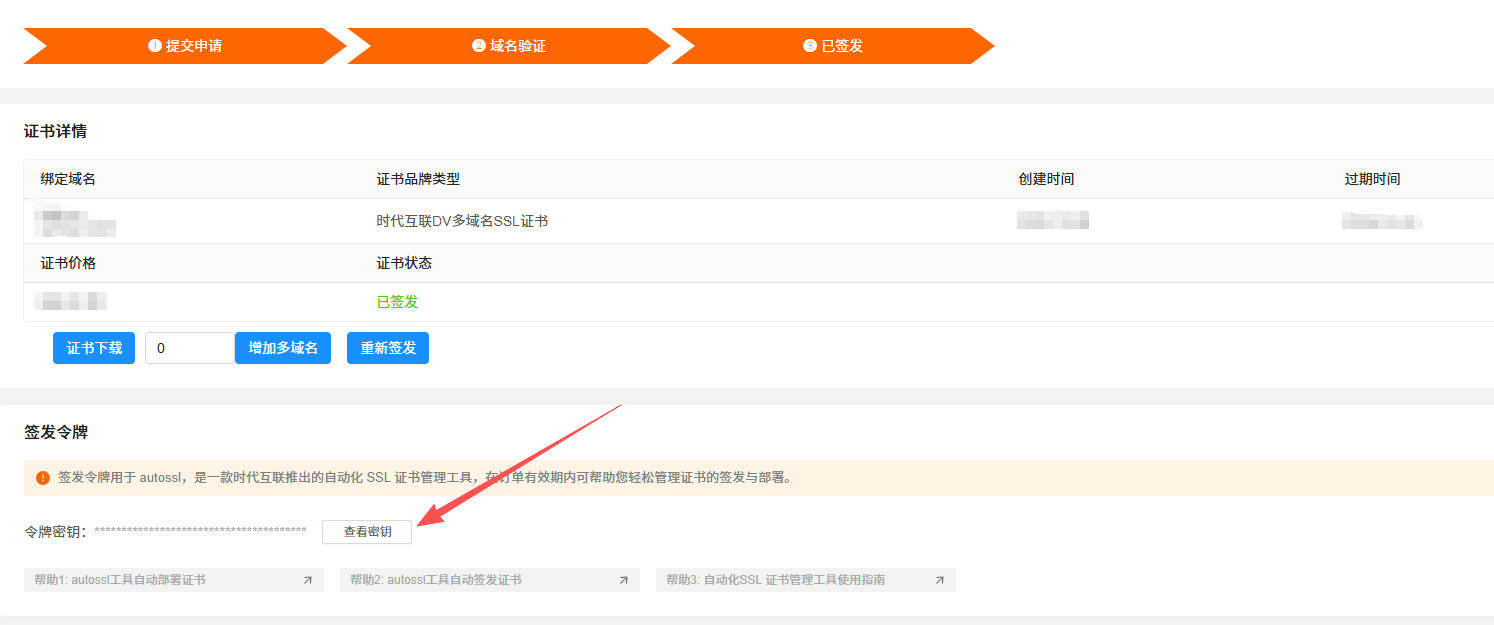 输入用户登录密码查看该证书的签发令牌,并复制。(后续autossl工具会以该令牌绑定证书)
4.2 导入托管证书
点击 「导入托管证书」 弹出对话框:
| 字段 | 内容 | 必填 |
|---|---|---|
| 证书 (Certificate PEM) | -----BEGIN CERTIFICATE-----... |
✅ |
| 私钥 (Private Key PEM) | -----BEGIN PRIVATE KEY-----... 或 RSA/EC 私钥 |
✅ |
适用场景:已有第三方签发的证书文件,希望纳入 AutoSSL 自动部署管理,但 不参与自动续签。
5. 凭据管理
凭据管理分为三类子菜单,对应三种用途的 API 密钥存储:
5.1 DNS 凭据
路径:侧边栏 → 凭据管理 → DNS 凭据
用于 ACME DNS-01 验证时操作各 DNS 服务商解析记录。
支持的 DNS 服务商(14 种):
| 服务商 | 说明 |
|---|---|
| 阿里云DNS | 阿里云 DNS 解析 API |
| AWS Route 53 | 亚马逊 Route 53 |
| 百度云DNS | 百度智能云 DNS |
| Cloudflare DNS | Cloudflare |
| CloudNS DNS | CloudNS |
| 腾讯云EdgeOne | 腾讯云 EdgeOne |
| Eranet DNS | Eranet |
| 华为云DNS | 华为云 DNS |
| 本地文件验证 | 在服务器本地生成 http-01 验证文件 |
| 时代互联DNS | 时代互联 |
| 淘啊网DNS | 淘啊网 |
| 腾讯云DNS | DNSPod |
| Tnet.hk DNS | Tnet.hk |
| 火山引擎DNS | 字节跳动火山引擎 |
添加步骤:
- 点击 「添加凭据」。
- 输入凭据名称(自定义,方便识别)。
- 选择服务商模板。
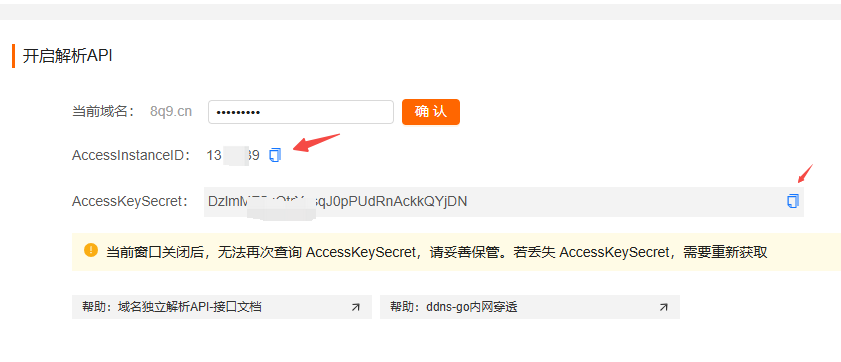
- 根据模板表单填写密钥信息(不同服务商字段不同,例如阿里云需要
AccessKeyId和AccessKeySecret)。 - 点击 「保存」。
所有密钥信息仅保存在本地
data/目录,不会外传。
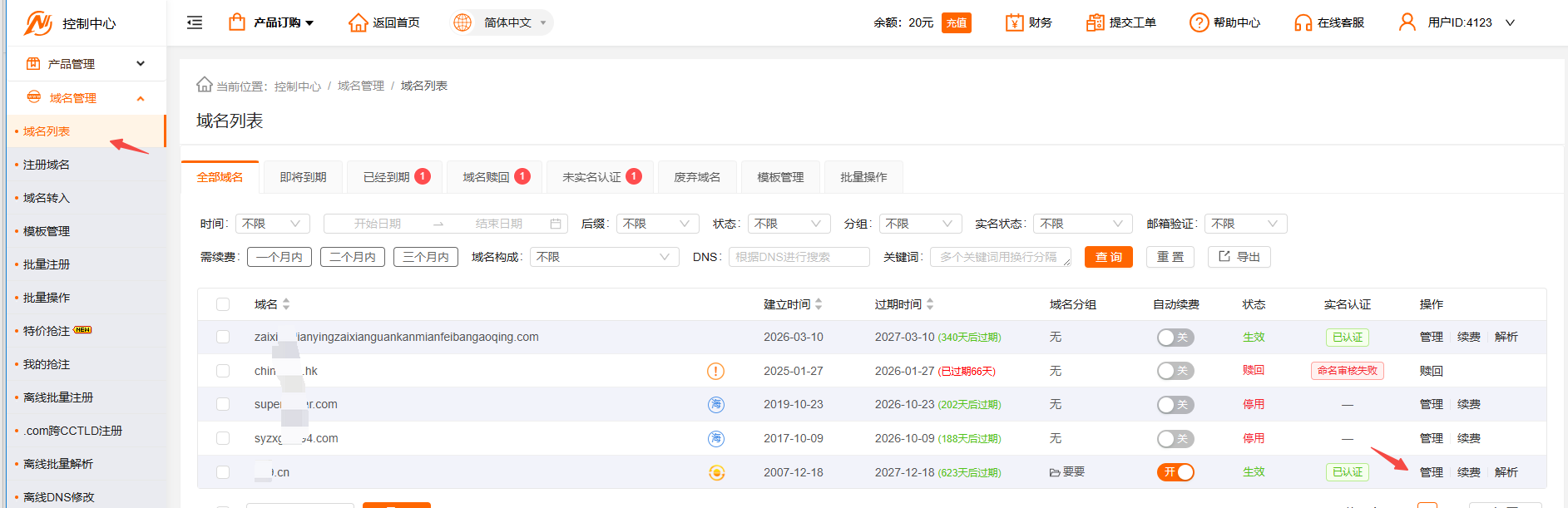
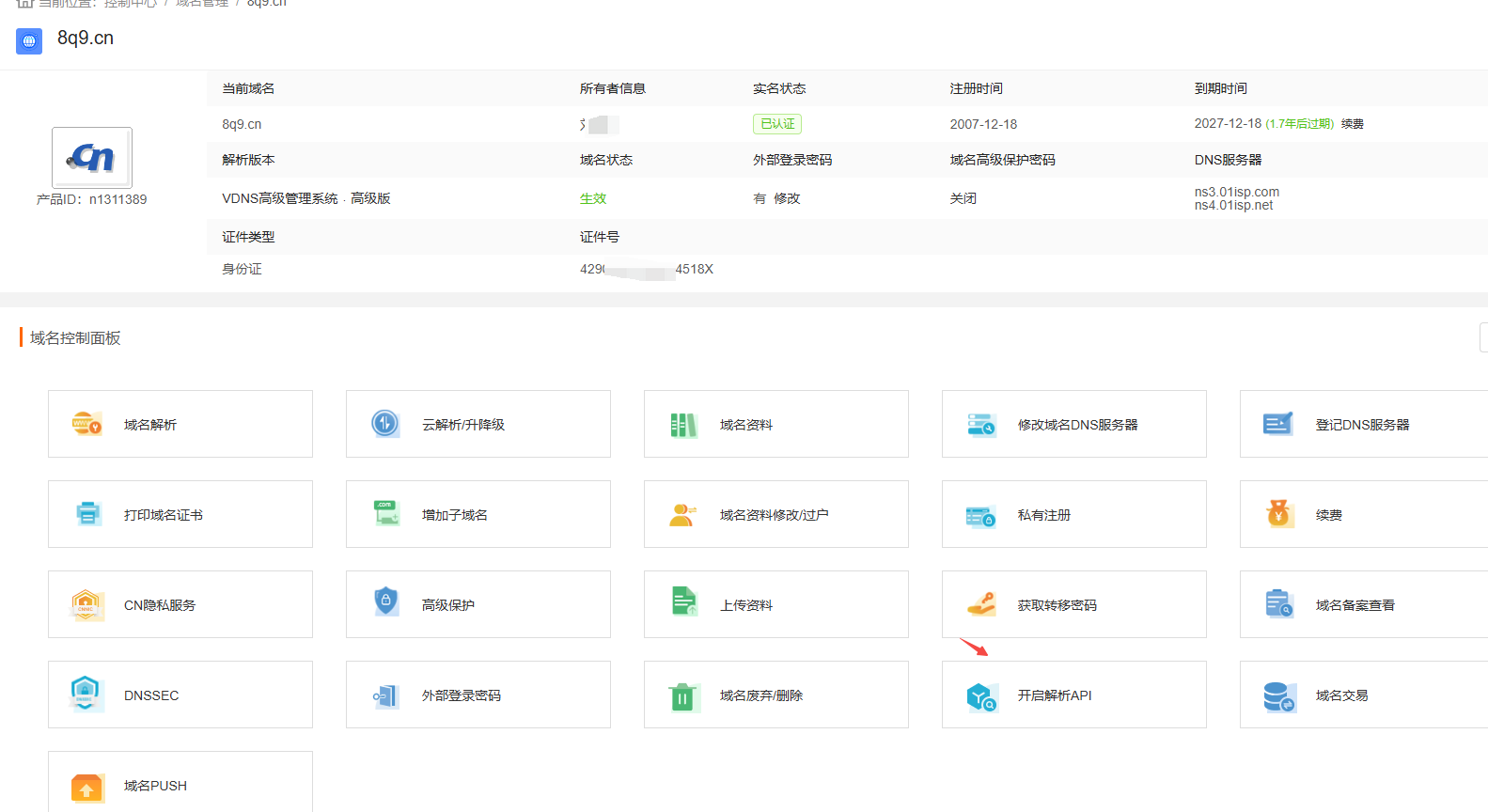
下面以时代互联dns为例:
登录时代互联官网->控制中心->域名管理->域名列表->点击域名管理->开启apikey->查看並复制AccessInstanceID与AccessKeySecret
5.2 部署凭据
路径:侧边栏 → 凭据管理 → 部署凭据
用于将签发好的证书推送到各目标服务器 / CDN / 对象存储。
支持的部署目标(18 种):
| 部署目标 | 典型场景 |
|---|---|
| 本地部署 | 部署到本机某个目录(如 Nginx/Apache 证书路径) |
| SSH部署 | 通过 SSH 推送到远程 Linux 服务器 |
| 1Panel网站 | 1Panel 面板的网站证书 |
| 宝塔面板-网站 | 宝塔面板 Linux 9.4 后的网站证书 |
| 宝塔面板-网站(Win 8.3/Linux 9.4前) | 旧版宝塔(兼容) |
| 宝塔面板-网站(Win) | 宝塔 Windows 版 |
| 阿里云CDN / OSS / WAF / ESA | 阿里云 CDN、对象存储、Web 应用防火墙、边缘安全加速 |
| 腾讯云CDN / COS / EdgeOne / WAF | 腾讯云 CDN、对象存储、边缘安全加速、Web 应用防火墙 |
| 华为云CDN | 华为云 CDN |
| 百度云CDN | 百度云 CDN |
| 七牛云CDN / OSS | 七牛云 CDN、对象存储 |
| 火山CDN | 字节火山引擎 CDN |
添加步骤:
- 点击 「添加凭据」。
- 输入凭据名称。
- 选择目标模板(如「阿里云CDN」「SSH部署」等)。
- 根据模板填写参数(API 密钥 / SSH 主机端口用户密码 / 面板地址等)。
- 点击 「保存」。
示例:
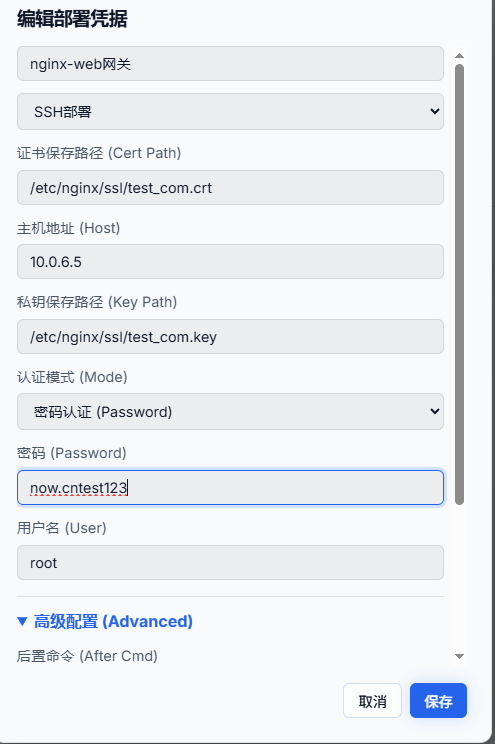
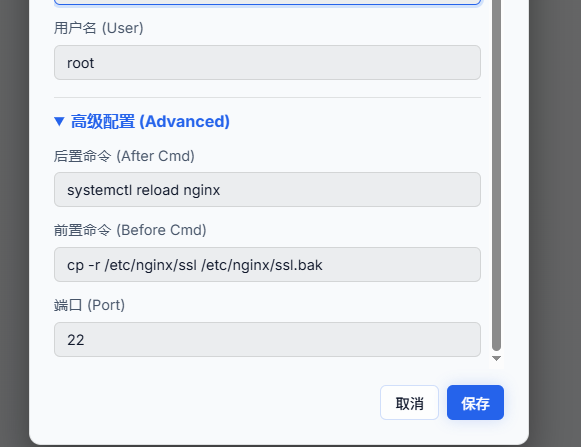 可以添加对应的服务器凭证用于链接服务器并部署证书,多台服务器或其他服务可以依次全部添加。
注意事项:
1,证书路径要按nginx或apache或其他web服务配置文件中定义的证书路径实际填写,web配置文件中的证书名称要与时代互联签发证书的名字一样。
2,前置命令和后置命令要按实际的填写,示例中是以nginx为例,在部署证书之前先备份一下nginx配置文件,部署完毕后重新加载服务。
3,端口填写ssh的远程端口。
5.3 通知凭据
路径:侧边栏 → 凭据管理 → 通知凭据
用于部署流程结束后推送结果通知。
支持的渠道(3 种):
| 渠道 | 用途 |
|---|---|
| Webhook | 通用 Webhook,自定义对接 |
| 钉钉机器人 | 钉钉群自定义机器人 |
| 飞书机器人 | 飞书群自定义机器人 |
添加步骤:
- 点击 「添加凭据」。
- 输入凭据名称。
- 选择渠道(Webhook / 钉钉 / 飞书)。
- 填写对应参数(Webhook URL / 加签密钥等)。
- 点击 「保存」。
6. 部署管理(自动化部署流程)
路径:侧边栏 → 部署管理
部署管理是 AutoSSL 的核心 —— 它把「申请证书 → 部署到目标 → 通知」三件事打包为一个可定时的流程。
6.1 流程列表
| 列 | 说明 |
|---|---|
| 任务名称 | 自定义流程名 |
| 关联证书 | 该流程绑定的证书 |
| 定时周期 | 自动续签间隔天数 |
| 状态 | 启用 / 禁用 |
| 最后执行时间 | 上次自动运行的时间 |
| 下次执行时间 | 下一次计划执行的时间 |
| 操作 | 立即执行、编辑、查看执行历史等 |
6.2 创建自动化部署流程
点击 「创建部署流程」 或左下角 「快速导入并部署」 进入向导。
向导共 5 步:
步骤 1:选择或导入证书
绑定证书 —— 部署流程必须关联到一个证书。
可选:
- ● 选择已导入的证书 —— 从列表中选择已有证书
- ○ 输入 Token 导入新证书 —— 输入时代互联签发的证书 Token 添加
- ○ 导入托管证书 (手动上传) —— 上传已有 PEM(适用于只想部署、不续签的场景)
步骤 2:DNS 验证
为该流程配置 ACME 域名验证方式:
- 选择已添加的 DNS 凭据
- 或在向导内 新建 DNS 凭据
托管证书跳过此步(无需验证)。
步骤 3:部署目标
配置一个或多个部署目标(可同时部署到多个):
- 选择已添加的 部署凭据(本地 / SSH / 阿里云CDN / 腾讯云CDN / 宝塔 / 1Panel 等)
- 或在向导内 新建部署凭据
支持同证书多目标并行部署。
步骤 4:通知配置(可选)
配置流程结束后的通知渠道:
- 选择已添加的 通知凭据(Webhook / 钉钉 / 飞书)
- 可多选
- 留空表示不通知
步骤 5:自动续签
设置 续签间隔天数(默认 30 天):
- AutoSSL 会在证书有效期 ≤ 30 天时自动触发续签
- 是否启用自动续签受 系统设置 中的「开启自动续签」开关控制
最后为流程命名,点击保存。
6.3 流程管理
对已创建的流程,可以:
- 立即执行 —— 立即跑一次「申请 → 部署 → 通知」
- 编辑 —— 修改步骤 1-5 的任意配置
- 启用 / 禁用 —— 控制是否进入定时调度
- 查看执行历史 —— 查看每次执行的日志和结果
执行结果如下:

7. 系统设置
路径:侧边栏 → 系统设置
7.1 安全设置
| 字段 | 说明 |
|---|---|
| IP 白名单 | 以逗号分隔的 IP 或 CIDR(如 192.168.1.1, 10.0.0.0/24)。留空则允许所有 IP 访问 Web 面板。公网部署请务必配置! |
| 开启自动续签 | 勾选后,每天 00:00 自动检查所有剩余有效期 < 30 天的证书,并自动跑对应的部署流程 |
修改后点击 「保存设置」。
7.2 修改密码
| 字段 | 说明 |
|---|---|
| 原密码 | 当前登录密码 |
| 新密码 | 要修改成的新密码(建议强密码) |
点击 「更新密码」 完成修改。
8. 典型工作流示例
场景 A:从零开始(最常见)
- 登录 系统。
- 进入 凭据管理 → DNS 凭据 → 添加凭据,添加一个 DNS 服务商(如「阿里云DNS」)。
- 进入 凭据管理 → 部署凭据 → 添加凭据,添加一个部署目标(如「本地部署」或「阿里云CDN」)。
- 进入 证书管理 → 添加证书,输入服务商 Token 添加证书。
- 进入 部署管理 → 创建部署流程:
- 步骤 1:选刚才添加的证书
- 步骤 2:选 DNS 凭据
- 步骤 3:选部署凭据
- 步骤 4:跳过通知(或加钉钉/飞书)
- 步骤 5:设置间隔(默认 30 天),命名保存
- 进入 系统设置,勾选 「开启自动续签」,保存。
- 完成!系统将每天 00:00 自动检查并续签。
场景 B:托管已有证书(不参与续签)
- 进入 证书管理 → 导入托管证书,上传证书 PEM + 私钥 PEM。
- 进入 部署管理 → 创建部署流程:
- 步骤 1:选「导入托管证书 (手动上传)」,现场上传 PEM
- 步骤 2:跳过(托管证书无需 DNS 验证)
- 步骤 3:选部署凭据
- 步骤 4 / 5:可选配置
- 保存即可。可在列表里点击 「立即执行」 手动部署一次。
场景 C:公网部署前的安全加固
- 进入 系统设置:
- 在 IP 白名单 中填入允许访问的 IP(如
203.0.113.5, 198.51.100.0/24) - 在 修改密码 中把默认
admin密码改成高强度密码
- 在 IP 白名单 中填入允许访问的 IP(如
- 保存设置。
9. 常见问题
Q1:忘记 admin 密码怎么办?
删除 data/ 目录后重启程序,系统会重新生成初始账号并写入 admin_password.txt。注意:会清空所有证书和配置,请提前备份!
Q2:为什么「需要处理」显示有证书但没自动续签?
检查:
- 系统设置 → 开启自动续签 是否勾选;
- 该证书是否已经创建了「部署流程」(仅在「证书管理」里添加了证书还不行,必须有部署流程才会被自动跑)。
Q3:登录页验证码识别不出来怎么办?
- 点击验证码图片本身即可刷新一张新的;
- 验证码大小写敏感,请按图中所见输入(含数字字母)。
Q4:Web 界面与 CLI 的数据是互通的吗?
是。data/ 目录是单一数据源,在 Web 里添加的证书 / 凭据 / 流程,使用 ./autossl CLI 命令(list、show、deploy 等)也能看到和操作。
Q5:能远程访问 Web 面板吗?
可以。默认监听 :8080,需要在防火墙放行;强烈建议同时配置「IP 白名单」+ 修改默认 admin 密码。
Q6:自动续签的时间点能改吗?
Web 界面中自动续签固定为每天 00:00 触发。如需更精细的调度,请使用 CLI 的 deployjob 子命令配合系统的 cron 进行自定义。
附录:界面与命令速查
| Web 菜单 | 等价的 CLI 子命令 |
|---|---|
| 控制台 | (仅 Web,无对应 CLI) |
| 证书管理 → 添加证书 | autossl add |
| 证书管理 → 导入托管证书 | autossl hosted |
| 凭据管理 → DNS 凭据 | autossl access add <NAME> aliyun/tencentcloud/... |
| 凭据管理 → 部署凭据 | autossl access add <NAME> ssh/tencentcloud-cdn/... |
| 凭据管理 → 通知凭据 | autossl access add <NAME> dingtalk/feishu/webhook |
| 部署管理 → 创建流程 | autossl deployjob wizard |
| 系统设置 → IP 白名单 | autossl setting whitelist set "..." |
| 系统设置 → 自动续签开关 | autossl setting cron enable|disable |
CLI 详细说明请参考同目录下的 usage.md或者查看help.now.cn中的帮助文档。 — 用户手册
本文档面向 AutoSSL 自动化 SSL 证书申请与部署工具的 Web 可视化管理面板。 命令行(CLI)模式请参考同目录下的
usage.md;本文仅介绍浏览器端操作。
CLI 详细说明请参考同目录下的 usage.md或者查看help.now.cn中的帮助文档。