PC和手机版 留言插件 (适用版本 基础版、标准版、营销版) 通过本部分的操作,您可顺利为您的网站设置留言插件。
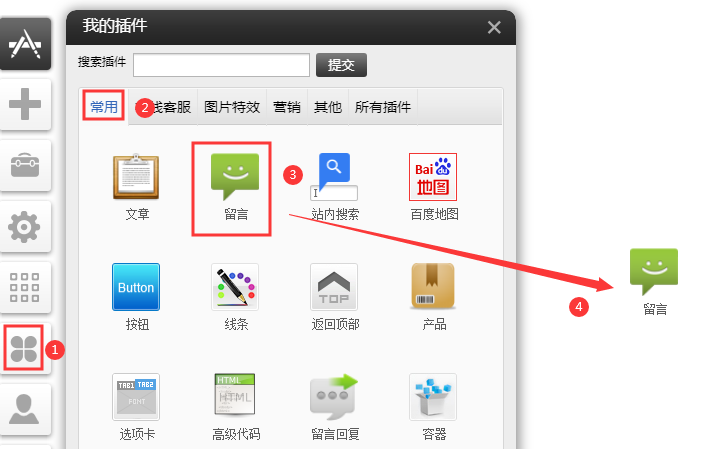
1、在侧边栏选中插件-》常用-》 把留言插件拖拽到需要的位置后,选择留言插件的样式,然后点击保存
。
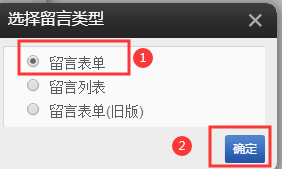
选择“留言表单”后点击确定
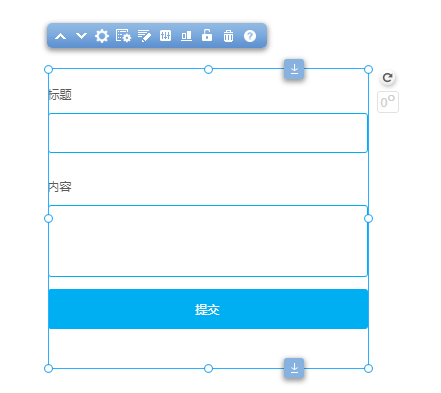
样式如下
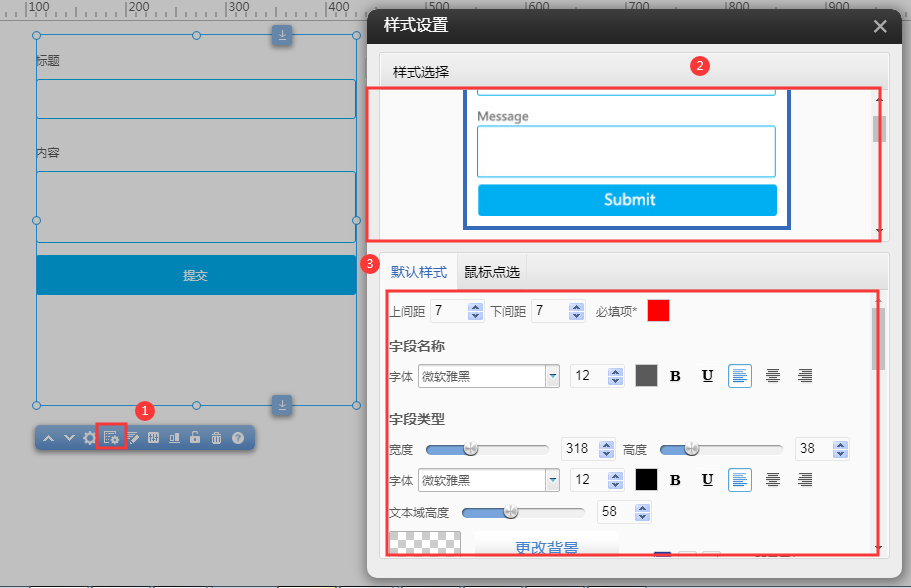
2、 如需修改成其他样式,选中留言模块,在样式设置中可更换留言模块的样式。
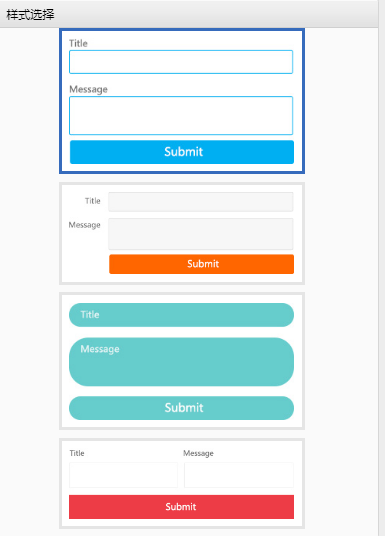
可选样式效果如下
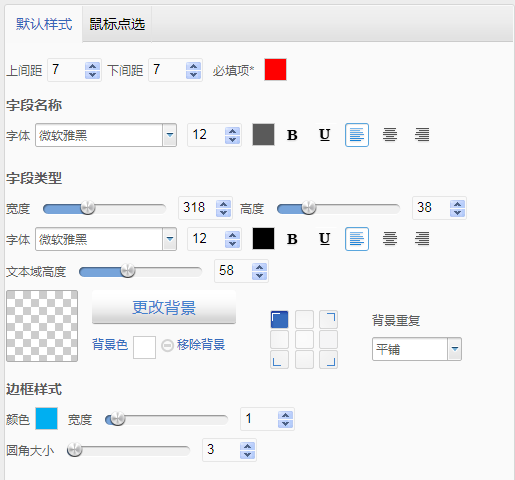
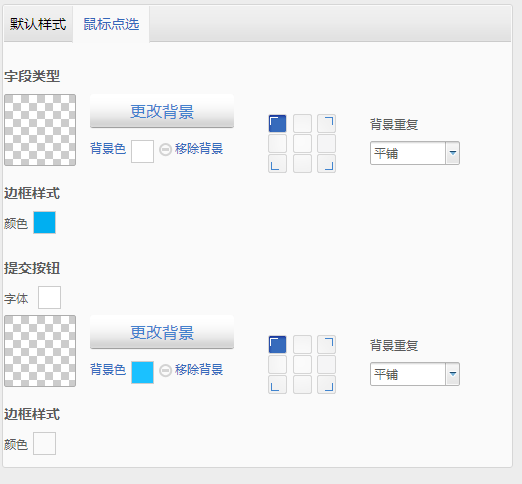
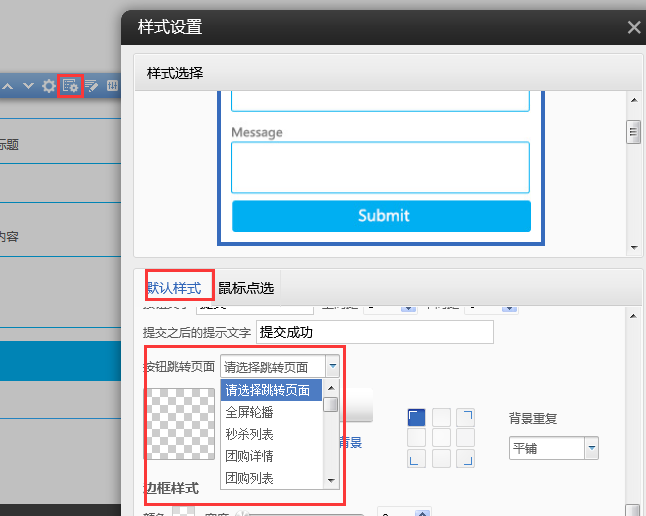
默认样式选项如下图
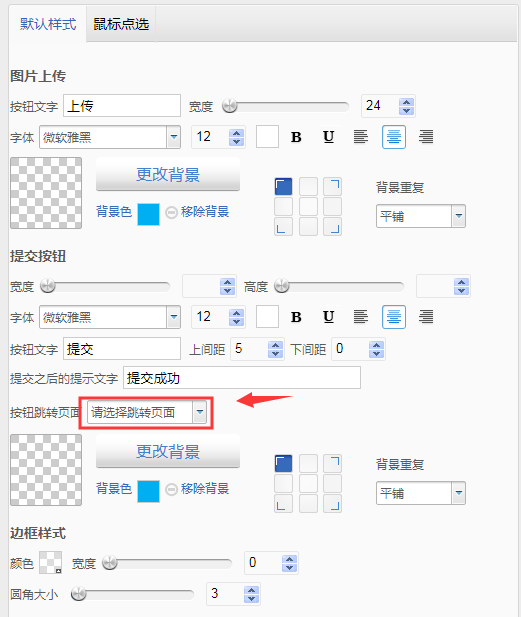
可以设置按钮提交后跳转页面
鼠标点选效果设置项
3、 系统默认只有两项留言项目:标题以及内容,如果希望访客给您留言时填写更多或更少信息,可通过“设置”添加或者删除字段。
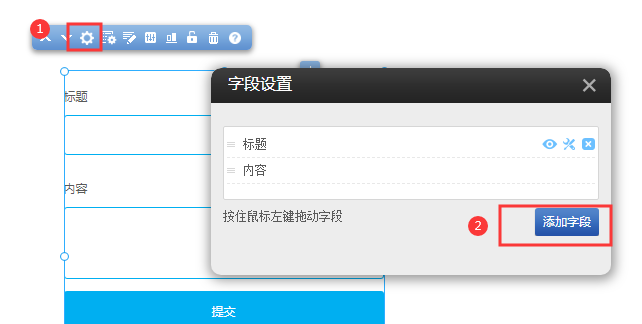
**例如增加一个电子邮箱字段
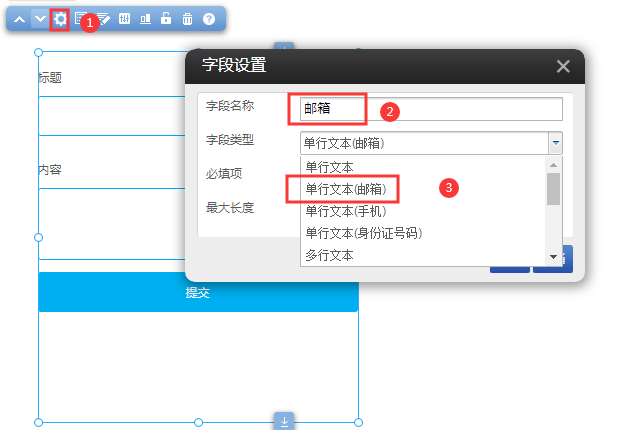 **
**
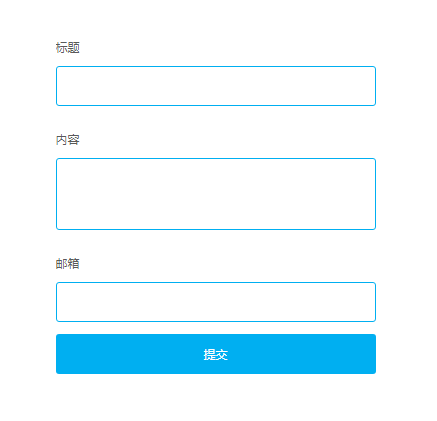
效果如下图:
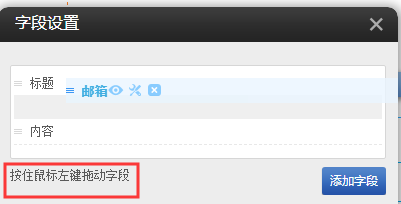
4、 点击“字段管理”,可以对字段进行修改,删除或者调整顺序:
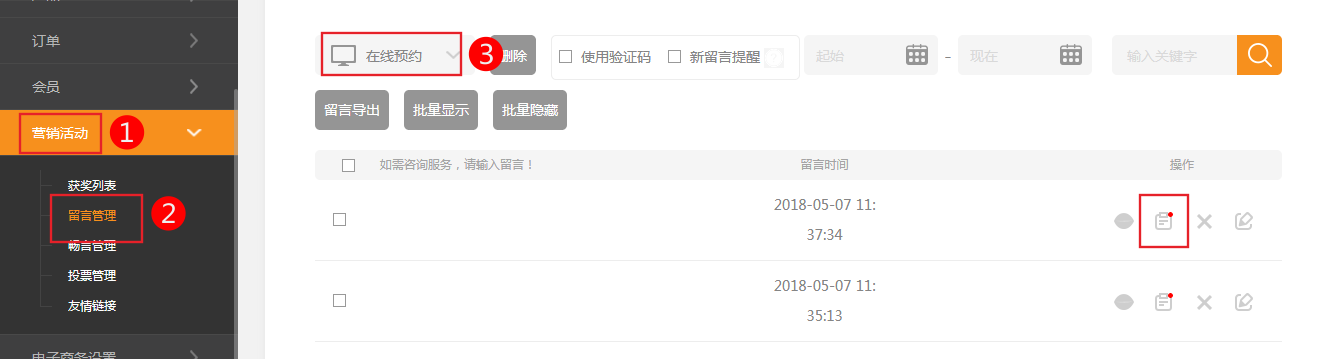
5、 点留言管理,可以查看和管理访客的留言
6、如果模块是放页脚 则整个内容都在页脚区别显示。

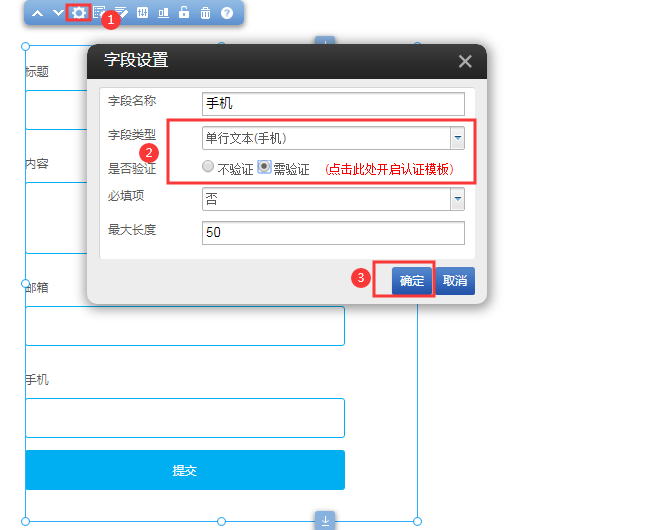
**在字段类型为手机时可以设置需要验证手机号码,使用前需要先设置短信接口
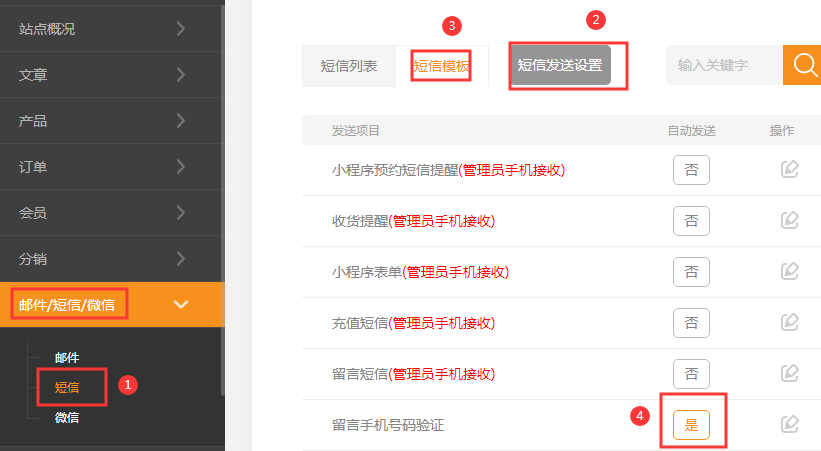
然后在留言字段设置中开启即可**
发送验证码 背景颜色怎么改?

7、在样式设置中设置 点击提交后跳转页面
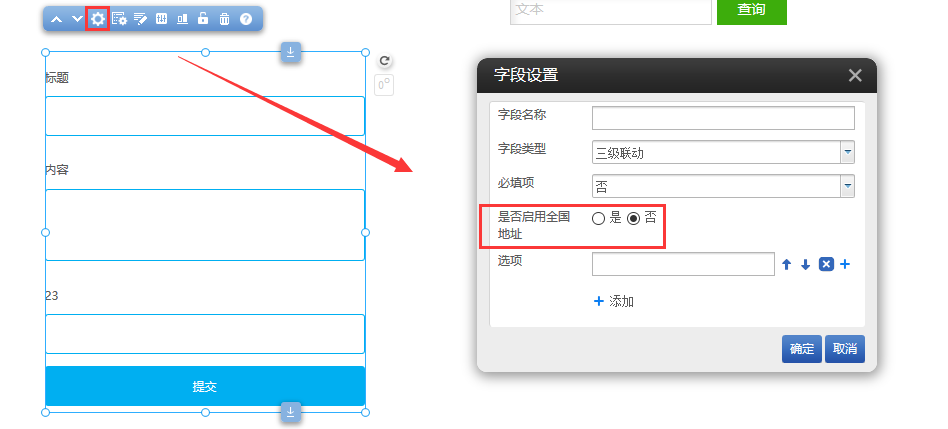
8,留言表单三级联动优化 (营销版)
在建站前台拖出“留言”-“留言表单”插件,点击字段设置,字段类型选择三级联动,新增了是否启用全国地址设置项,选择是则会自动读取地区信息。如图所示:
9.留言协议
在字段设置功能菜单中可以勾选 开启留言协议
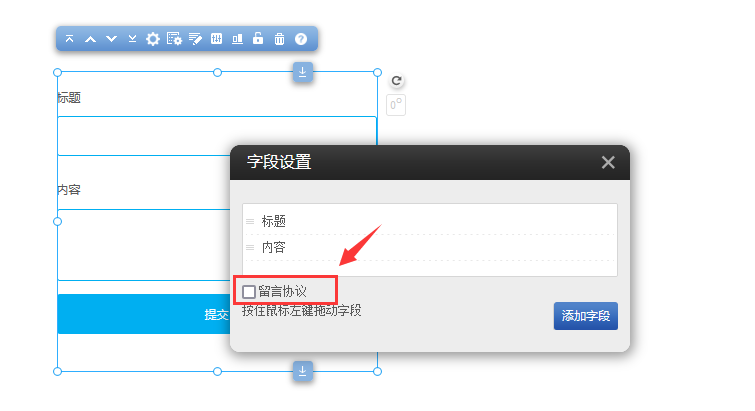
如果没有添加留言协议内容,需要先点击添加协议
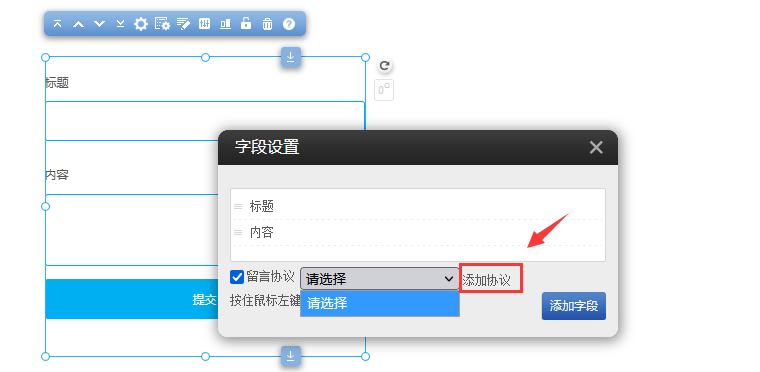
然后再点击添加

录入协议内容,并保存
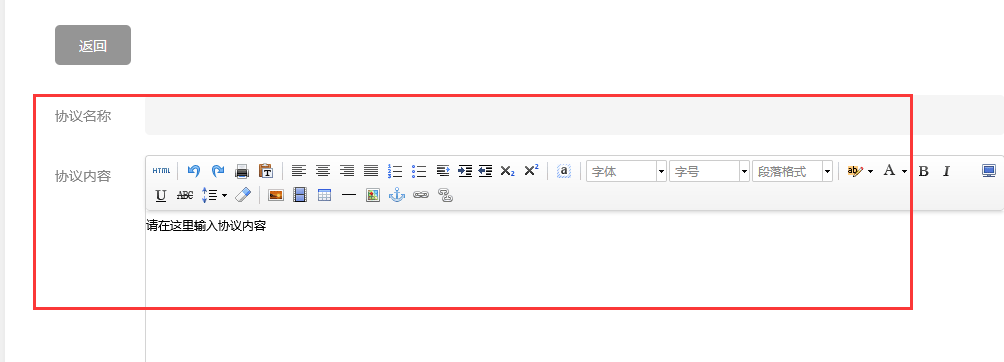
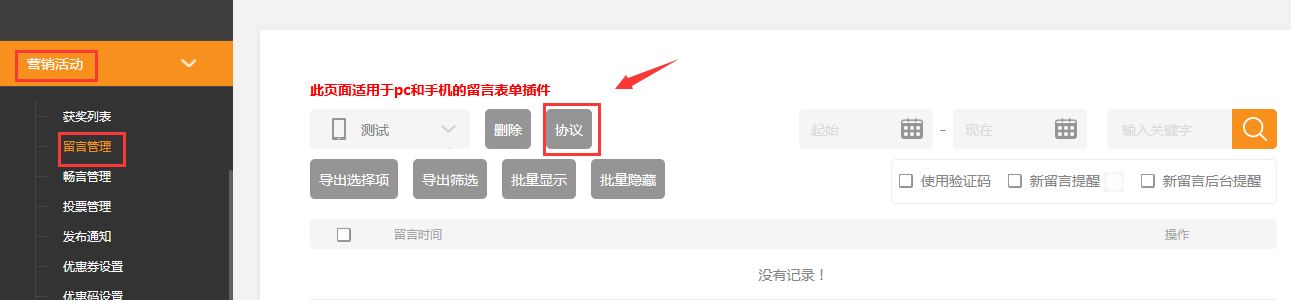
也可以直接在 网站后台-》营销活动-》留言管理-》点击协议进行添加
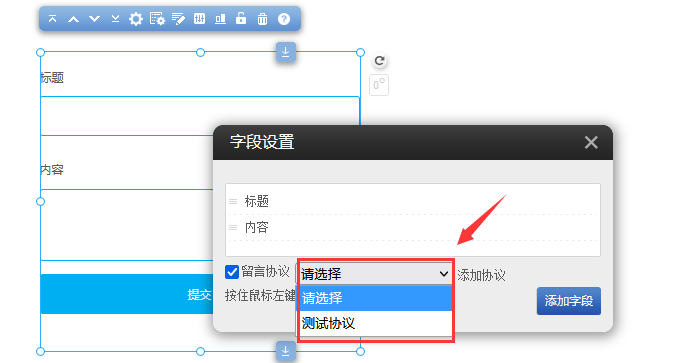
添加后回到留言插件 -》勾选留言协议下拉选择需要的协议。如果下拉没有新添加的协议需要关闭字段设置后再重新设置
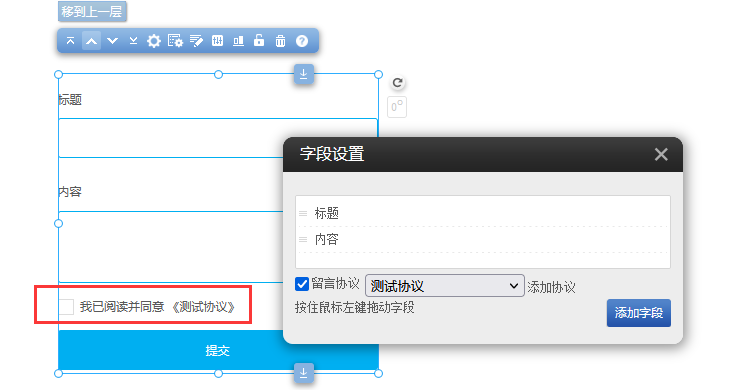
勾选后效果如下
常见问题
当手机版本中模块宽度 设置为200px后,留言录入内容时还是在320px时才会换行。
需要在样式设置中设置模块宽度为您设计表单所需要的宽度保存后即可。
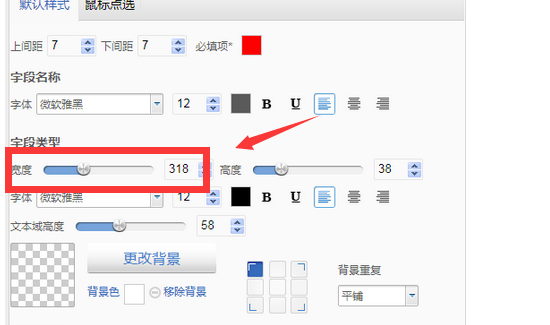
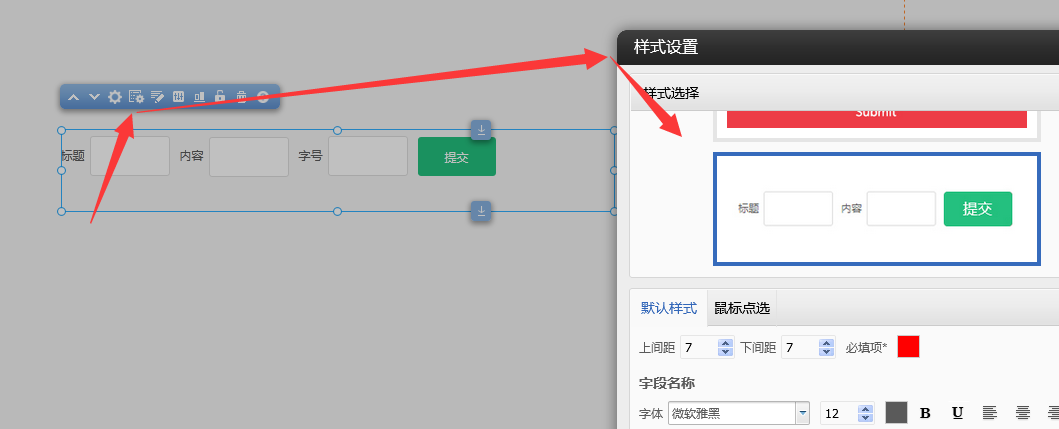
如何设置 横向显示表单。在样式设置中选择横向样式 然后添加需要的字段。
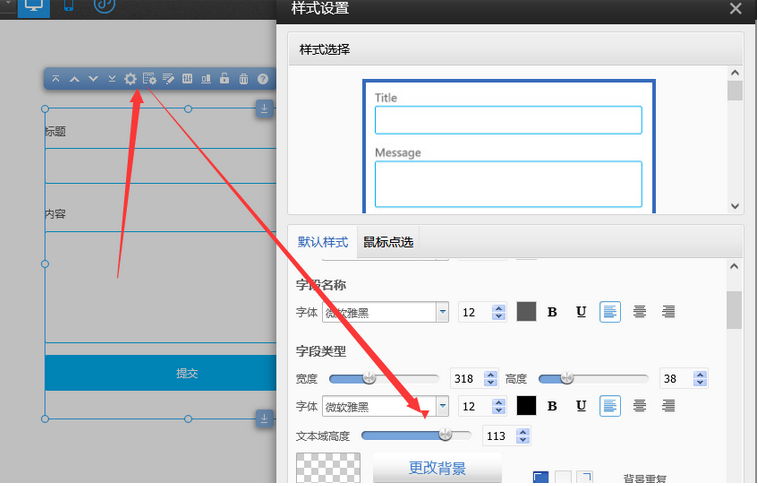
在样式设置中配置 文本域 高度
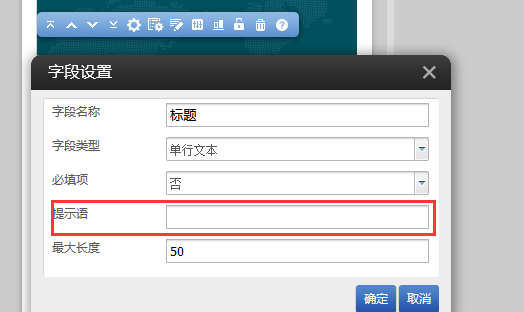
支持设置提示语
电脑端前台:“插件” — “常用” — “留言”— “留言表单”— “字段设置”— “属性”— “提示语”;如下图所示: