1. 概述
本文主要介绍在轻量应用云主机中部署完成OpenClaw后,如何配置接入企业微信智能机器人,帮助用户快速实现OpenClaw与企业微信机器人的打通,完成AI交互。
当前文档仅适配预装OpenClaw-2026.3.7及以上版本的应用镜像,您可以在控制台轻量应用云主机详情页进行版本确认。
2. 前置准备工作
在正式开始为OpenClaw(Clawdbot)配置接入企业微信机器人之前,请您依次检查如下事项是否准备完成:
-
您已经在本地电脑或者移动终端中安装了最新版企业微信软件;
-
您已经购买预装OpenClaw且镜像版本为2026.3.7及以上版本的UCloud轻量应用云主机。
3. 接入企业微信智能机器人
3.1 创建企业微信智能机器人
-
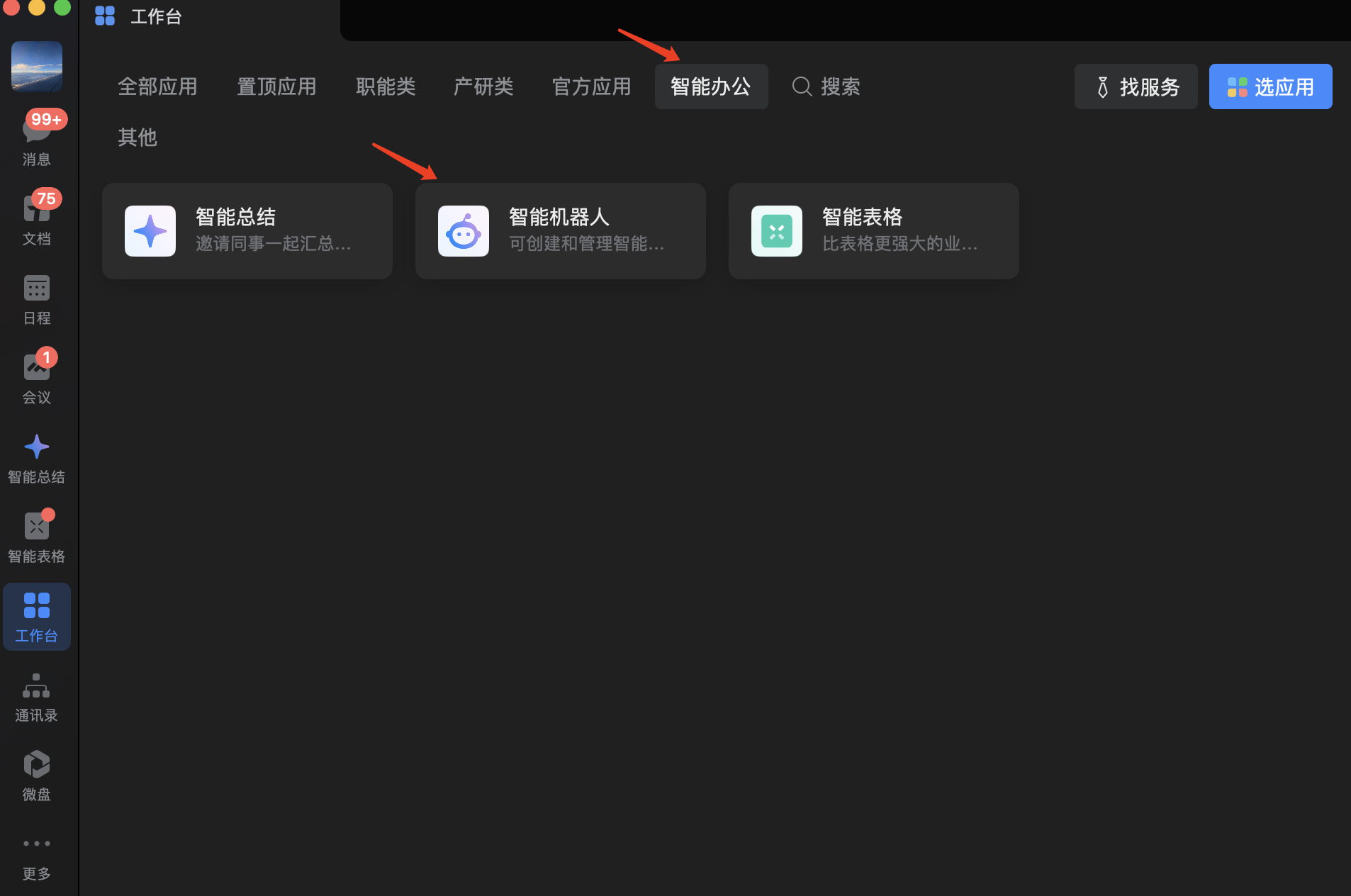
打开企业微信客户端,在左侧工具栏中找到「工作台」,点击进入;
-
在工作台页面,找到「智能机器人」选项,点击进入后,选择「创建机器人」;
-
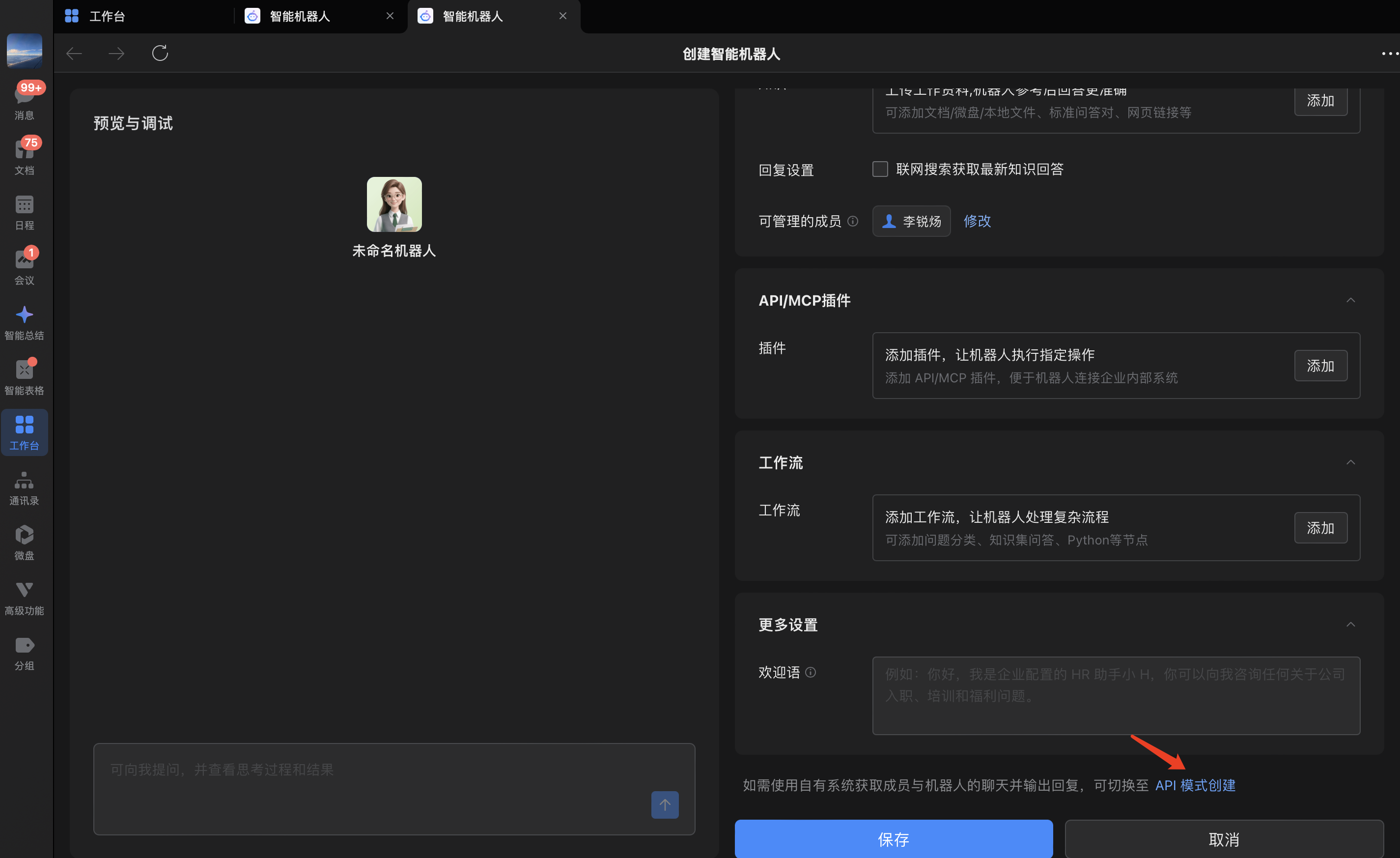
在创建机器人页面,选择「API模式」进行创建;
-
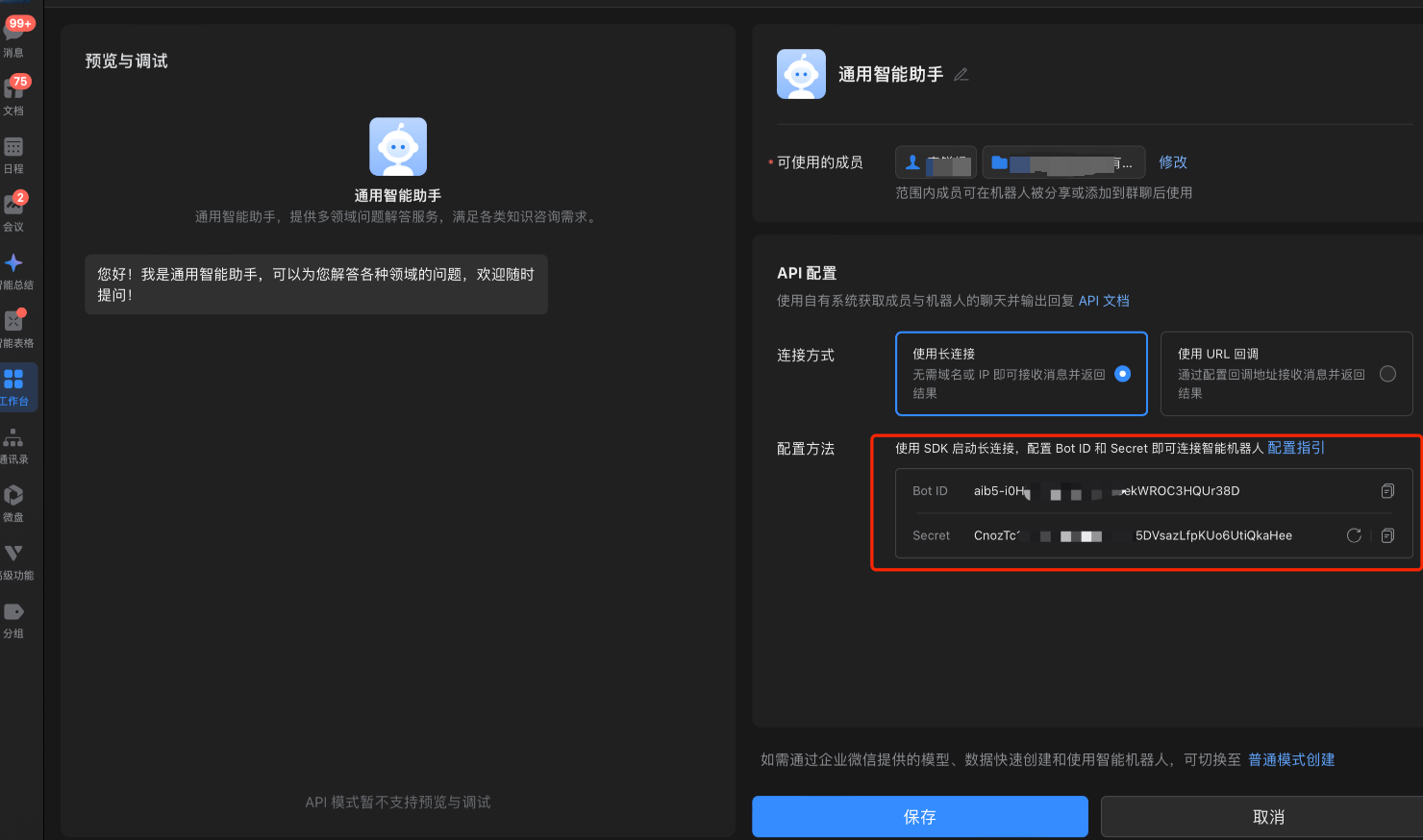
创建方式选择「长连接」,完成相关配置后,获取「Bot ID」和「Secret」,将两个参数妥善保存(后续配置OpenClaw时需使用)。
3.2 为OpenClaw配置模型并接入企业微信智能机器人
登录已部署OpenClaw的UCloud轻量应用云主机,按照以下步骤完成配置:
-
在云主机终端中输入命令:
openclaw config,按下回车键; -
在弹出的配置菜单中,选择「Local」选项;
-
继续选择「Channels」(通道配置)选项;
-
选择「Configure/link」(配置/关联)选项;
-
在通道类型中,选择「企业微信 (WeCom)」;
-
根据提示,输入之前保存的「Bot ID」和「Secret」,完成配置并保存。
大模型配置可参考云上OpenClaw部署文档.
3.3 完成企业微信机器人配置与交互验证
-
完成OpenClaw配置后,返回企业微信机器人创建页面,点击「保存并创建机器人」,完成机器人最终创建;
-
机器人创建并添加完成后,即可在企业微信聊天窗口中与该智能机器人直接进行聊天;
-
验证标准:若企业微信智能机器人能够以AI方式响应对话,则说明您已成功完成OpenClaw应用接入企业微信机器人。