本文主要介绍在轻量应用云主机中部署完成OpenClaw后,如何配置接入钉钉机器人,涵盖前置准备、钉钉应用创建、配置、发布及交互全流程,帮助用户快速完成接入操作。
1. 前置准备工作
在正式开始为OpenClaw(Clawdbot)配置接入钉钉之前,请您依次检查如下事项是否准备完成:
-
您已经拥有一个具有企业管理员权限的钉钉账号(用于登录钉钉开发者平台,创建及配置钉钉应用);
-
您已经购买预装OpenClaw且镜像版本2026.2.17及以上版本的UCloud轻量应用云主机(确保支持模型配置、通道配置功能)。
提示:接入钉钉的具体操作可参考钉钉官网文档:https://open.dingtalk.com/document/dingstart/dingtalk-ai-employees-manual-configuration
2. 申请并创建钉钉应用
-
使用具有企业管理员权限的钉钉账号,登录 钉钉开发者平台;
-
在开发者平台首页的「应用开发」板块,点击「创建应用」按钮;
-
在弹出的应用类型选择界面,选择「企业内部应用」下的「机器人」类型;
-
按页面要求填写应用基础信息,完成所有必填项配置(其余选项保持默认即可),填写完成后点击「保存」,进入应用管理页面。
3. 配置机器人应用能力
-
在钉钉应用管理页面,找到「添加应用能力」按钮,点击后选择对应能力完成基础配置;
-
核心配置机器人相关信息,具体要求如下:
-
机器人名称:默认使用应用名称,可根据需求修改;
-
机器人图标:上传JPG/PNG格式、240*240px以上、1:1比例、2MB以内的无角图标;
-
机器人简介:简要描述机器人信息,最多10个字符(添加机器人时展示给用户);
-
机器人描述:描述机器人功能,最多200字符(机器人名片及添加时展示)。
-
-
所有配置完成后,点击页面中的「查看版本详情」,进入版本管理配置页面。
4. 发布钉钉应用版本
-
在版本详情页面,填写相关信息:
-
应用版本号:示例:1.0.0(可按实际需求命名);
-
版本描述:简要说明应用用途及配置内容;
-
应用可用范围:根据需求选择「全部员工」「部分员工」「仅限管理员」或「仅我可见」。
-
-
填写完成后点击「保存」,在弹出的确认窗口中点击「确认发布」;
-
本次发布为免审状态,提交后将自动通过并线上生效。
5. 获取 Client ID 和 Client Secret
-
回到钉钉应用管理页面,点击左侧导航栏的「凭证与基础信息」;
-
在「应用凭证」板块,找到「Client ID (原 AppKey 和 SuiteKey)」和「Client Secret (原 AppSecret 和 SuiteSecret)」;
-
分别点击两个参数右侧的「复制」按钮,将其保存至记事本或备忘录中;
注意:Client ID 和 Client Secret 涉及数据安全,请勿泄露给无关人员。
6. 为OpenClaw配置模型和通道
登录已部署OpenClaw的UCloud轻量应用云主机,按照以下步骤完成配置:
-
在云主机终端中输入命令:
openclaw config,按下回车键; -
在弹出的配置菜单中,选择「Local」选项;
-
继续选择「Channels」(通道配置)选项;
-
选择「Configure/link」(配置/关联)选项;
-
在通道类型中,选择「DingTalk (钉钉)」;
-
根据提示,输入之前保存的「ID」和「Secret」,完成配置并保存。
大模型配置可参考云上OpenClaw部署文档.
7. 在钉钉中与钉钉机器人互动
完成OpenClaw的模型配置和钉钉通道配置后,即可在钉钉软件中与打通OpenClaw的钉钉机器人进行单独聊天,具体操作如下:
-
打开钉钉客户端,在顶部搜索框中,输入前面步骤中创建的钉钉机器人的「应用名称」;
-
搜索到机器人后,点击添加,完成机器人添加;
-
添加完成后,即可开始与机器人对话;
-
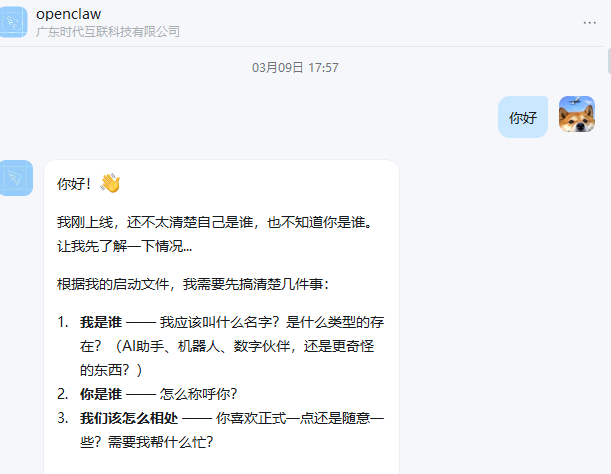
若机器人能够以AI方式响应对话,则说明您已成功完成OpenClaw应用接入钉钉机器人。